08
顧客・LINE連携
常連を、名前と行動で。
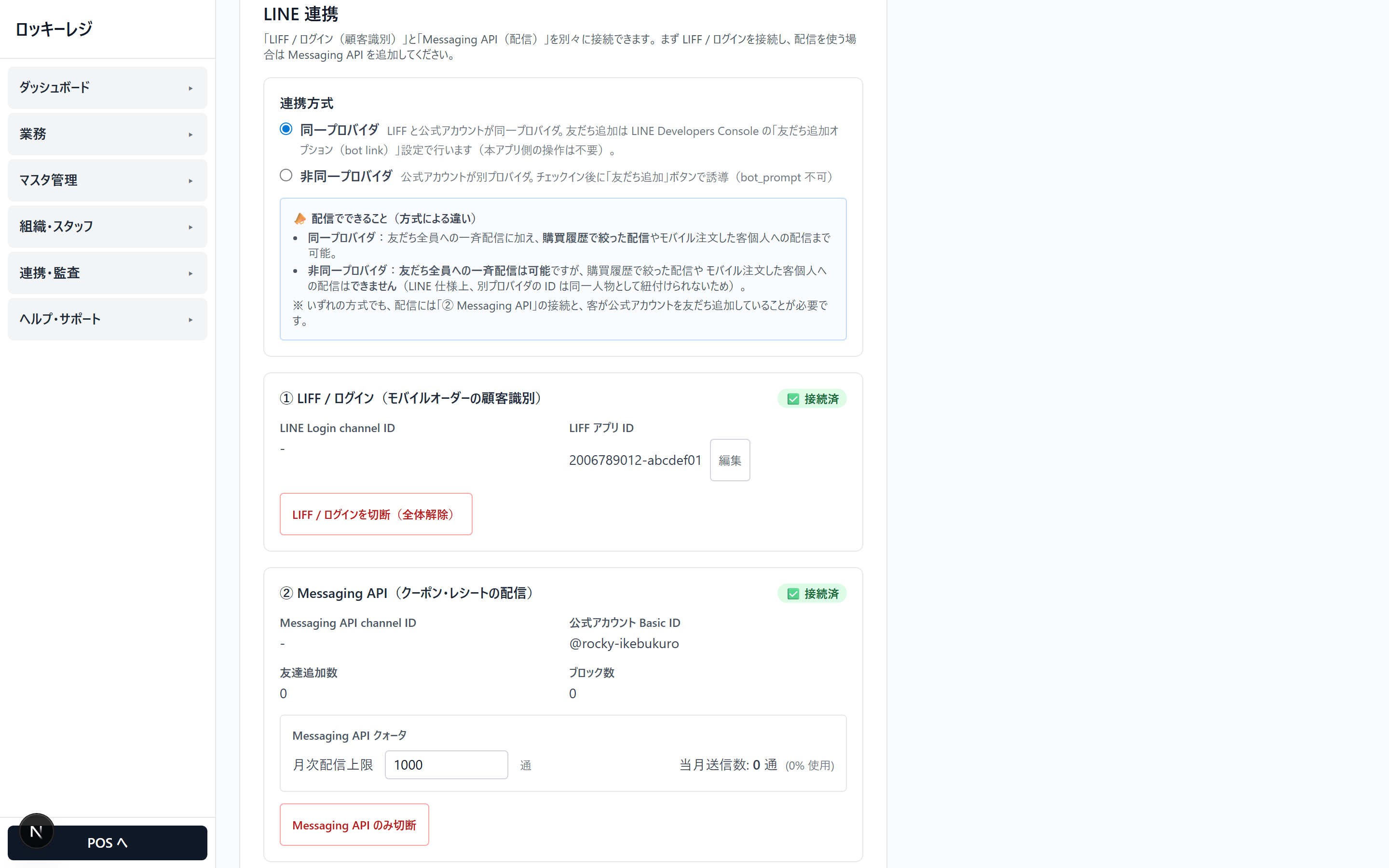
会計にお客様を紐付けると、来店回数・最終来店日・客単価などで常連を把握できます。お客様が店のLINE公式アカウントを友だち追加するか、卓のQRから開いた画面で「LINE で続行」を選ぶと、そのお客様がLINEとも紐付きます。LINEと紐付いたお客様には、お知らせやクーポンをLINEで届けられます。利用には、店舗側でLINE公式アカウントの準備が必要です。
| 顧客の把握 | 来店回数・最終来店日・客単価などで顧客を一覧できます。顧客は店舗ごとに分かれていて、系列店舗の顧客をまたいで見ることはできません。 |
|---|---|
| LINE連携 | お客様が友だち追加するか「LINE で続行」を選ぶとLINEと紐付き、お知らせ・クーポンを配信できます。会計のときにレジでLINEと紐付ける操作はありません。 |
| 準備 | 店舗のLINE公式アカウント(Messaging API・LINEログインなど)を用意し、管理画面に登録します。設定の代行も承ります。 |
| 配信の安全確認 | 送信前に〔送信できる人数を確認〕を押すと、届く人数と今月の送信数・上限が出ます。今月の上限を超えると分かったときは、送信を予約できません。 |
つまずきやすい点と、その回避
- LINEが送れない
- 店舗情報の編集の「LINE 連携」で「LINE 配信」が接続済みか、今月の送信数が上限に届いていないかを確認してください。