02 / 基本操作
タイムカードで出勤・退勤を記録する
スタッフ用の端末(レジとは別の端末)でタイムカードを開き、名前を選んでPINを入れて押します。
画面の上で手順をなぞる案内も使えます。ロッキーレジの管理画面「ヘルプ」か、 レジの右上メニューから開けます。
基本操作 ・ シフト-④
タイムカードで、出勤と退勤を記録する。
タイムカードは、店に置いたスタッフ用の端末(iPadなど)で開いておきます。スタッフは打刻のたびに名前を選んでPINを入れます。この画面は、管理画面にログインしていなくても使えます。
注意タイムカードは、レジとは別の端末で開いてください。打刻でPINを続けて5回間違えると、その端末は1時間ロックされ、同じ端末のレジも使えなくなります。
- 打刻-1スタッフ用の端末でタイムカードを開くスタッフ用の端末で、打刻用のURL(https://regi.techno-rocky.com/shift/punch?store=店舗のID)を1回開きます。端末が店を覚えるので、次からは同じ画面がそのまま開きます。ホーム画面に追加しておくと便利です。店舗のIDは、〔シフト提出リンク発行〕で出るリンクの「store=」から「&」の前までの英数字です。
- 打刻-2名前を選んでPINを入れ、〔出勤〕を押す「スタッフ」で自分の名前を選び、「PIN(4〜8 桁)」にPINを入れて〔出勤〕を押します。「今日のモチベーションは?」と出たら、不調・いまひとつ・良い・絶好調から1つ選びます。出勤のときは端末の位置情報を使うので、はじめに位置情報の利用を許可してください。許可しないと出勤できません。PINを登録していない人は、名前の一覧に出ません。レジのログイン画面に出さない設定の人は、〔表示していないアカウント(〇人)〕を押すと一覧に出ます。
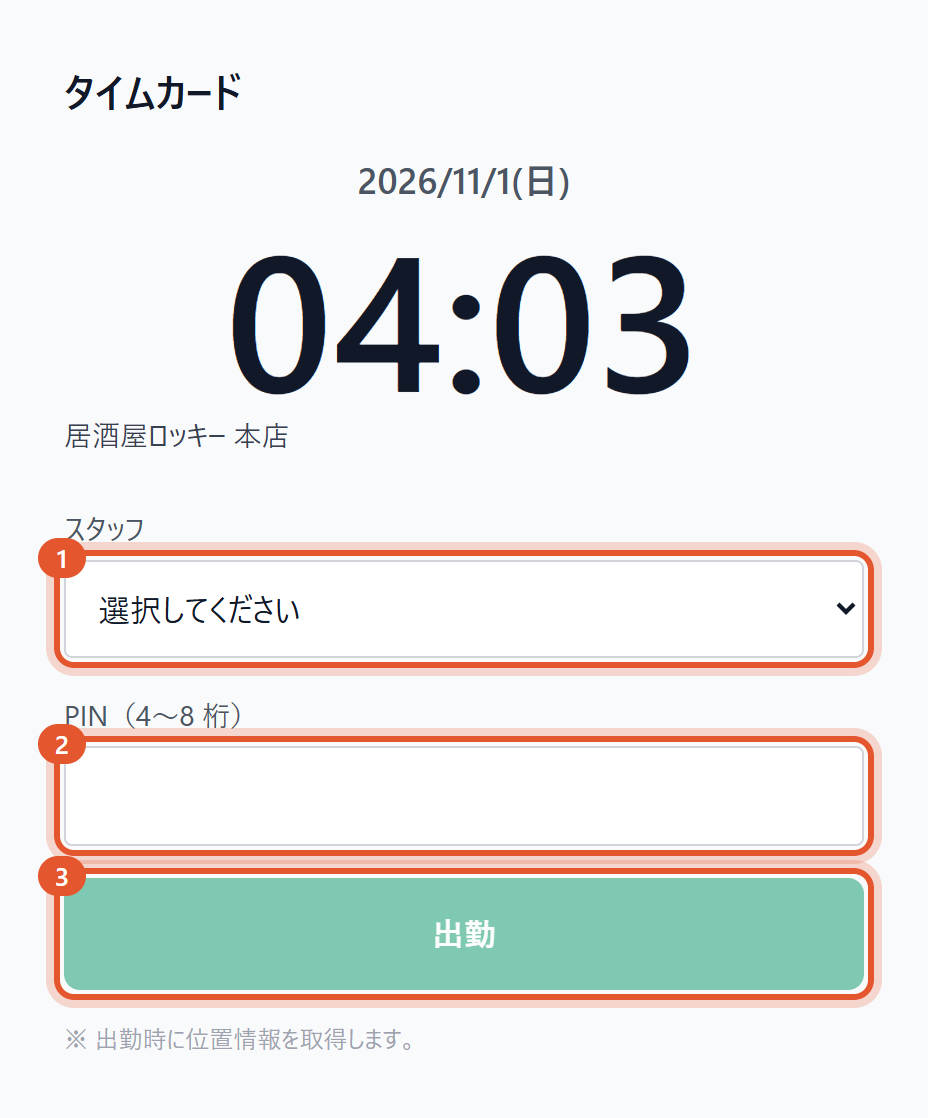
①名前を選ぶ ②PINを入れる ③〔出勤〕 - 打刻-3打刻が終わったら〔戻る〕を押す「出勤を記録しました」と出たら、〔戻る〕を押して最初の画面に戻します。押し忘れても、60秒なにも押さなければ最初の画面に戻ります。ただ、それまでは次の人がその人の〔休憩〕や〔退勤〕を押せてしまいます。
- 打刻-4休憩と退勤も、名前とPINから休憩に入るときや退勤するときも、名前を選んでPINを入れ、〔出勤〕を押してモチベーションを選びます。「既に出勤しています(先に退勤してください)」と出て、〔休憩〕〔退勤〕の画面に進むので、どちらかを押します。〔休憩〕を押したあとも、〔戻る〕で最初の画面に戻します。〔退勤〕を押すと、最初の画面に戻ります。休憩中に〔退勤〕を押すと、休憩もそこで終わります。
- 打刻-5退勤を押し忘れたとき退勤を押し忘れたまま次の日に〔出勤〕を押すと、「…の勤務は、退勤が押されていません」と出ます。前の日の記録は退勤が空いたまま残るので、店長・オーナーに伝えてください。店長・オーナーが〔勤怠一覧〕で、その日の退勤の時刻を直します(シフト-⑤)。