01 / 初期設定動画【使い方】モバイルオーダーの画面YouTube で開く
モバイルオーダーの見た目を変える(背景を黒く・お水などの用件・ひとことの名乗り)
お客様のスマホに出るモバイルオーダーの色・背景・書体・商品の並べ方、呼び出しの用件(お水・おしぼりなど)、商品のひとことの頭の「シェフ:」は、〔デザイナー〕で変えます。
画面の上で手順をなぞる案内も使えます。ロッキーレジの管理画面「ヘルプ」か、 レジの右上メニューから開けます。
初期設定 ・ 05-⑨
モバイルオーダーの見た目を変える。
お客様のスマホに出るモバイルオーダーの並べ方・色・背景・書体、商品のひとことの名乗り、呼び出しの用件は、管理画面の〔デザイナー〕で変えます。
注意〔保存〕を押すまで、お客様の画面は変わりません。〔デザイナー〕を使えるのは、標準ではオーナー・本部管理者・店長です。左のメニューに見えないときは、店長以上のアカウントでログインします。
- デザイナー-1〔デザイナー〕を開く左のメニューの「モバイルオーダー」から〔デザイナー〕を開きます。上の段は[モバイルオーダー]のタブが最初から開いています([ハンディ・ホール]はスタッフの画面の並びです)。下の段は最初[メニュー]なので、変えたいところのタブに切り替えます。右の見本で、変えたあとの見た目を確かめられます。操作管理画面→〔デザイナー〕→[モバイルオーダー]
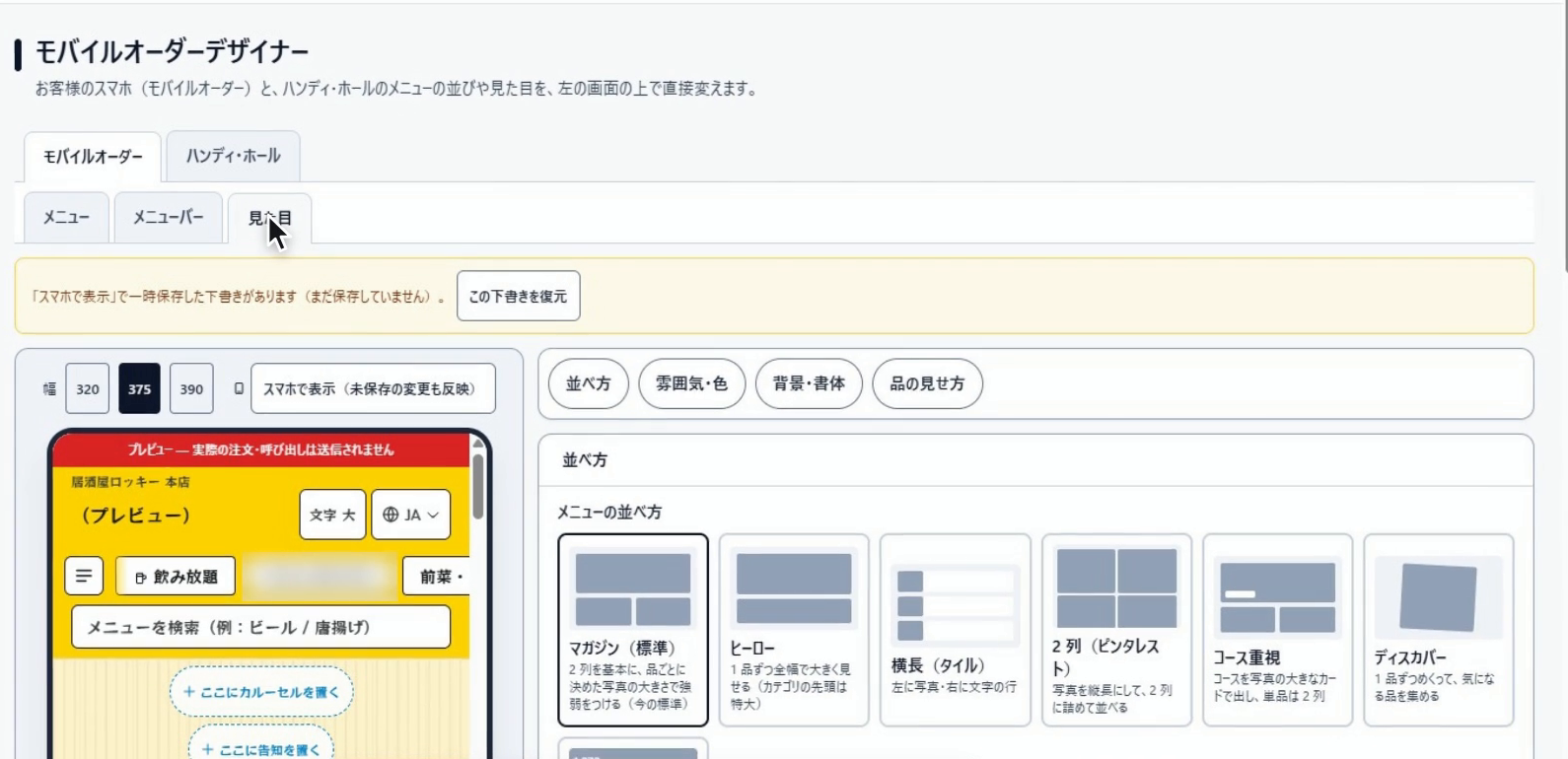
〔デザイナー〕の[見た目]のタブ - デザイナー-2商品の並べ方を変える(マガジン・横長・2 列など)[見た目]のタブで目次の「並べ方」を押します。「メニューの並べ方」で、「マガジン(標準)」「ヒーロー」「横長(タイル)」「2 列(ピンタレスト)」「コース重視」「ディスカバー」「フォトセントリック」から選びます。それぞれに小さな見本と説明が付いています。同じところの「カテゴリの並べ方」で、カテゴリを上に横に並べるか、左か右に縦に並べるかを選べます。「フード・ドリンクで分ける」をオンにすると、カテゴリの帯の上に「すべて・ドリンク・フード」が出ます(メニューカテゴリの「商品種類」で分けます。未設定のカテゴリは「すべて」にだけ出ます)。「検索」では、検索の欄を出すか、虫眼鏡だけにするか、出さないかを選べます。操作[見た目]→「並べ方」→「メニューの並べ方」を選ぶ→〔保存〕
- デザイナー-3背景を黒くする(雰囲気「炭火」)[見た目]のタブで目次の「雰囲気・色」を押し、「雰囲気」で[炭火]を選びます。ほぼ黒の背景になり、文字は白っぽくなります。深い緑に白い模様の黒板がよければ、同じ「雰囲気」の[黒板]を選びます。目次「背景・書体」の「背景」にも[黒板]がありますが、こちらは模様だけで、背景の色は変わりません。読みにくい色の組み合わせには、下に注意が出ます。操作[見た目]→「雰囲気・色」→「雰囲気」で[炭火]→〔保存〕
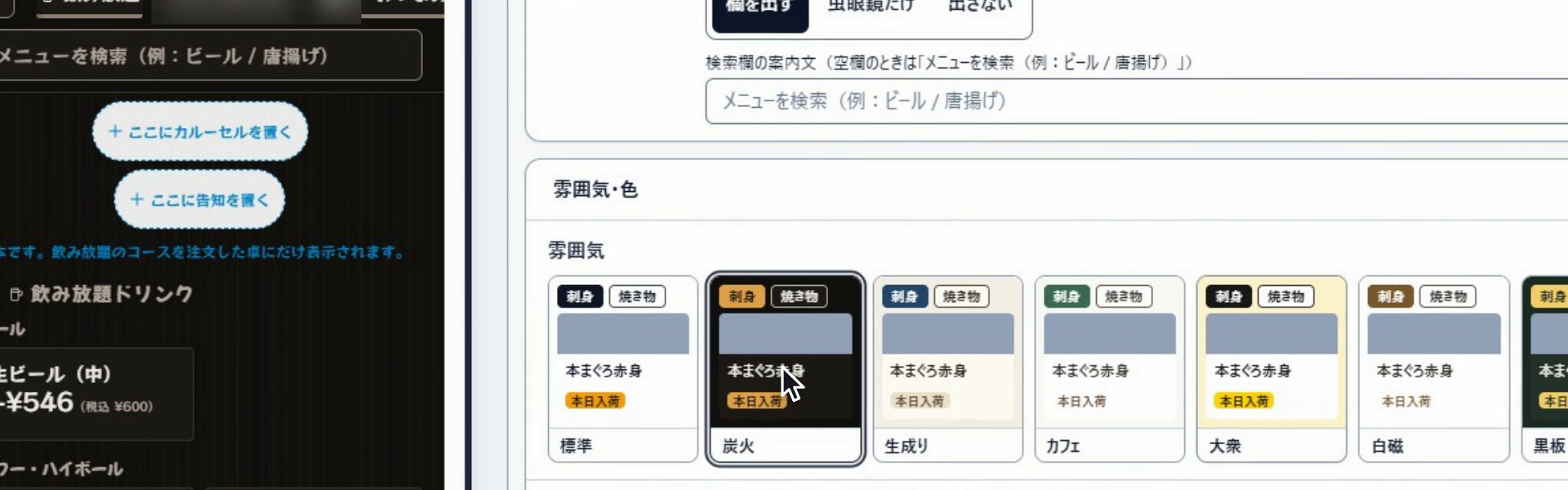
「雰囲気」で[炭火]を選ぶと、背景が黒に近くなる - デザイナー-4商品のひとことの頭の「シェフ:」を変える[見た目]のタブで目次の「品の見せ方」を押し、「ひとことの名乗り」を選びます。「なし」「シェフ」「店長」「店主」「板前」「スタッフ」から選べます(初めは「シェフ」です)。「なし」にすると、ひとことだけが出ます。ひとことの文は、メニューの商品の〔編集〕の「3. モバイルオーダー設定」の「ひとこと(任意)」に入れます。操作[見た目]→「品の見せ方」→「ひとことの名乗り」を選ぶ→〔保存〕
- デザイナー-5呼び出しの用件(「お水」など)を外す[メニューバー]のタブの「呼び出しの用件」で、使わない用件のチェックを外します。選べるのは「お水」「おしぼり・お箸」「注文をお願い」「その他」で、初めはすべてにチェックが入っています。4つとも外すと、お客様の画面から「呼び出し」のタブごと消えます。お会計の画面の[スタッフを呼んでお会計]を出すかどうかは、その下の「お会計」で決めます。操作[メニューバー]→「呼び出しの用件」のチェックを外す→〔保存〕
- デザイナー-6〔保存〕でお客様の画面に出る下の帯の〔保存〕を押すと、お客様の画面に出ます。保存する前なら、帯の〔変更を取り消す〕で元に戻せます。上の「スマホで表示(未保存の変更も反映)」で、自分のスマホで見た目を確かめることもできます。操作下の帯の〔保存〕
関連サポートページ
- モバイルオーダーの英語・中国語・韓国語の表記を直す(多言語表示)英語などで使うお客様に出る商品の名前は、商品の〔編集〕の「多言語表示」で1品ずつ入れます。自動で訳した英語の直し方、英語のほかの言語の入れ方、飲み放題のドリンクの英語もここで説明します。
- 卓のQRを出して、席に置くお客様がご自分のスマホから注文するには、卓ごとのQRを席に置きます。まとめて出せます。
- お客様に呼ばれたときスマホから呼ばれると音が鳴り、呼出伝票が出ます。対応したら「対応完了」で消します。
- メニューの並び順を変える(出したい順に並べる)並び順はデザイナーで決めます。ハンディ・ホールの並びは〔ハンディ・ホール〕のタブで、お客様のスマホの並びは〔モバイルオーダー〕のタブで決め、片方の並び順をもう片方へコピーすることもできます。