02 / 基本操作動画【使い方】会計(後半)YouTube で開く
個別会計と割り勘
「誰が何を食べたか」で分けて 1 人ずつ確定する個別会計(同じ品を 2 個頼んだときは 1 個ずつ)と、金額だけで分ける割り勘です。人数で自動的に均等割りするボタンはありません。
画面の上で手順をなぞる案内も使えます。ロッキーレジの管理画面「ヘルプ」か、 レジの右上メニューから開けます。
基本操作 ・ ⑨-①
個別会計と割り勘。
分けて払っていただく方法は2つあります。どちらもお会計モーダルの中で終わります。
注意「人数で自動的に均等割りする」ボタンはありません。金額で分けるときは、支払を足してから 1 人ぶんずつ金額を決めます。
- 分ける-1まず、どちらでいくかを決める「誰が何を食べたか」で分けるなら個別会計、「金額だけ」で分けるなら割り勘です。個別会計は 1 人ずつ会計を確定でき、レシートも人ごとに出ます。ほかの人の品が残っていても、その人の分だけ先に確定できます。割り勘は全員の分をまとめて 1 回で確定します。
- 分ける-2【割り勘】1件目の支払を足すお会計モーダルを開いて、上のプルダウンから支払方法を選んで〔追加〕を押します。このとき足されるのは残額ぜんぶです。管理画面で「ワンタップに表示する」を指定している店では、支払が0件のあいだだけ真ん中に大きなボタン(ワンタップボタン)も出ます。操作ワンタップボタン / プルダウン→〔追加〕
- 分ける-3【割り勘】1人目が払う額にする現金なら、その行の「お預かり」に**1人目が受け持つ金額**を入れ、テンキーの〔確定〕で欄を離れます。すると確定バーの上に〔1人目 現金を ¥◯◯ にする(残りは別の支払で)〕が出るので、それを押します。これでその行の金額が下がり、下がったぶんが残額に戻ります。そのあと、実際にお預かりした額に「お預かり」を打ち直すと(同じ額なら〔ちょうど〕を押すと)、その人のおつりが出ます(この2つは別の操作です)。打っている途中はこのボタンが出ません。行の「お支払い金額」を直接打ち直すこともできます。操作「お預かり」に入れる→〔確定〕で欄を離れる→〔現金を ¥◯◯ にする〕
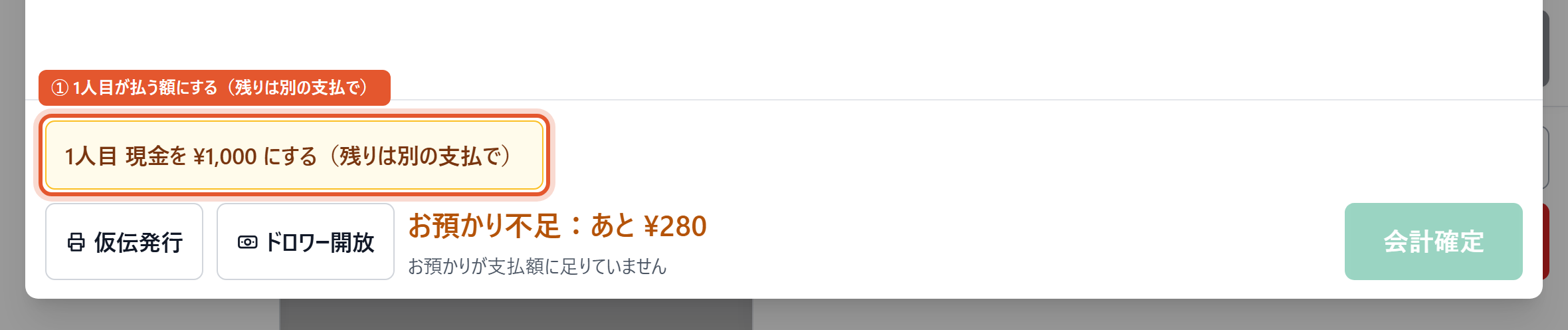
確定バーの上に出る〔1人目 現金を ¥◯◯ にする〕 - 分ける-4【割り勘】2人目からは、プルダウンで足すワンタップボタンは1件足すと消えるので、2人目からは上のプルダウンで支払方法を選んで〔追加〕です。残額がそのままその行の金額になるので、3人以上のときはまた金額を直します。最後の人はそのままで残額が ¥0 になります。操作プルダウン→〔追加〕
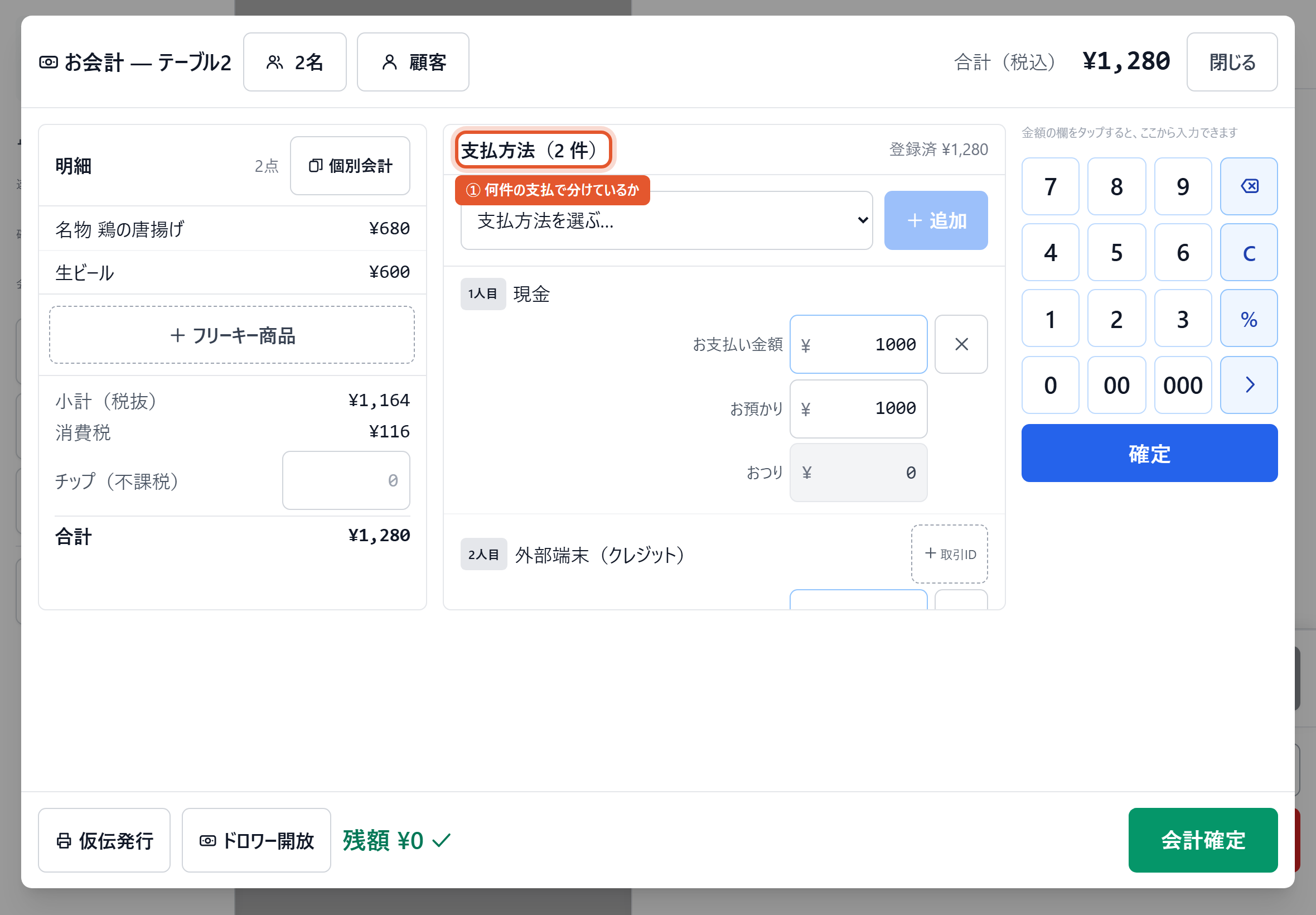
2件に分かれた状態 - 分ける-5【割り勘】現金の人が2人いるとき現金の行はそれぞれに「お預かり」があるので、人ごとにおつりが出ます。お預かりを打っても「お支払い金額」は変わりません。お預かりが空欄の行が残っているとき(確定バーに「お預かり未入力:1人目 現金」などと出ます)と、足りないとき(「不足」と赤く出ます)は、会計を確定できません。確定したあとの画面でも、おつりは人ごとに分けて出ます。
- 分ける-6【個別会計】明細の右上の〔個別会計〕を押す明細が 1 個ずつの行に分かれて、タップで選べるようになります。同じ品を 2 個頼んでいれば「× 1」の行が 2 行並ぶので、1 個ずつ別の人に割り当てられます(鰻玉丼 2 個を 1 個ずつ、など)。青い帯に「品目をタップして選び、支払方法を追加」と出て、ボタンは〔個別会計中(終了)〕に変わります。個別会計に入るのは、このボタンからです。会計が済んだ人がいる卓は、〔お会計を確認〕から開いても個別会計で開きます。操作〔個別会計〕
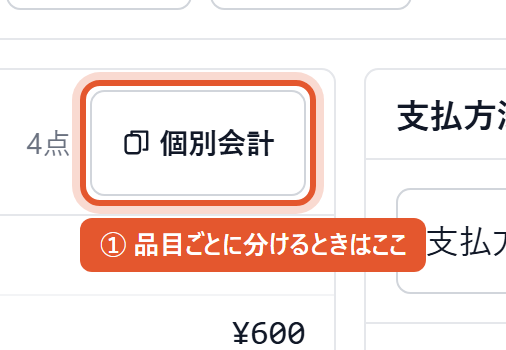
明細の右上から入る - 分ける-7【個別会計】1人目の品をタップしてから、支払方法を足す選ぶと青い帯に品数と金額が出ます。選んだ行をもう一度押すと、その 1 個が外れます。そのまま支払方法を足すと、その品のぶんだけがその人の支払になります。真ん中の大きなボタンを出している店では、1人目の1件目だけそれが使えます(1件足すと枠ごと消えるので、2人目からはプルダウンです)。操作品目をタップ→支払方法を足す
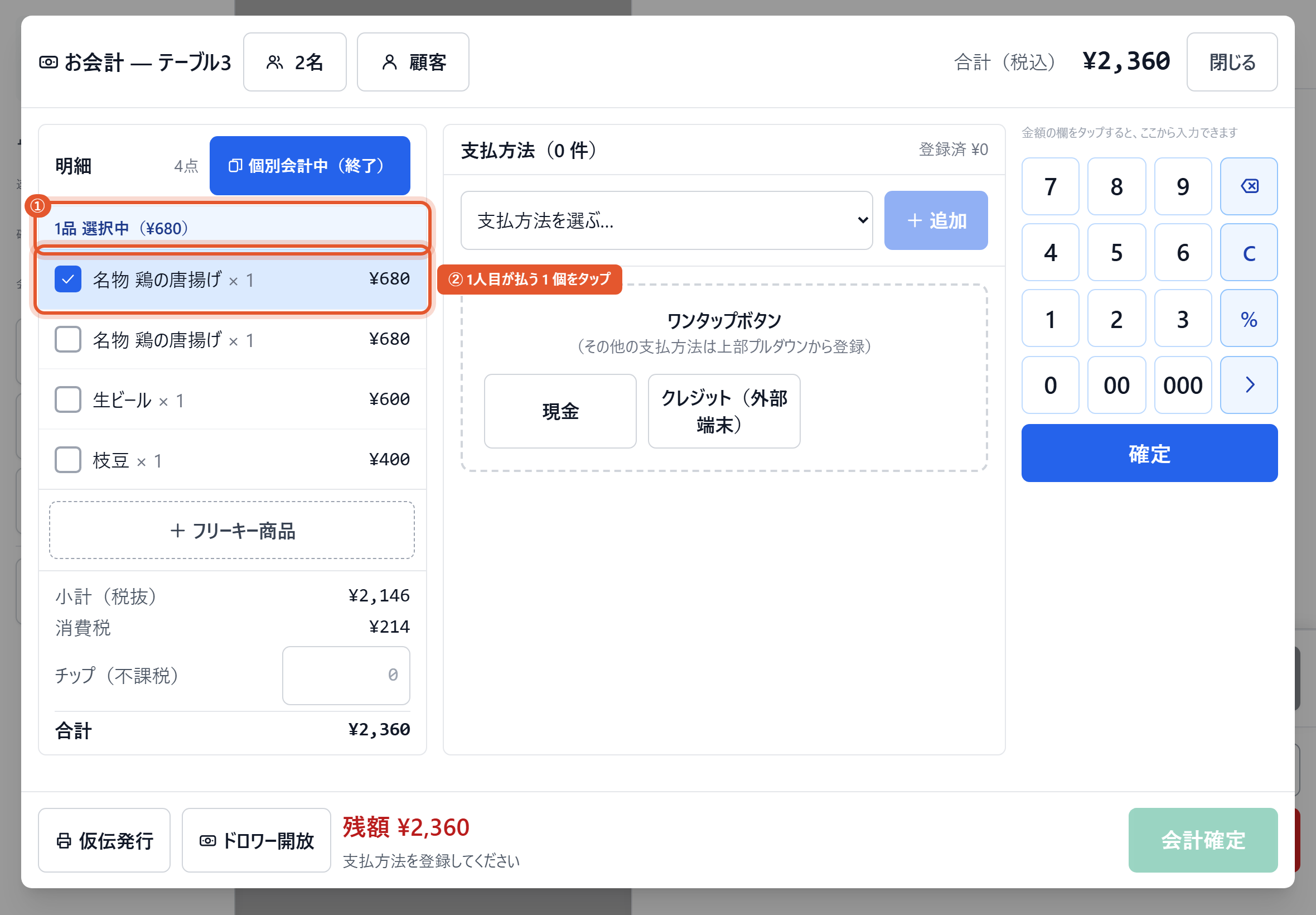
選んだ品数と金額が出る - 分ける-8【個別会計】1人ずつ会計する支払の欄が「1人目」の囲いに変わります。1人目の会計を確定するまで、2人目は足せません。続けて品目をタップすると、同じ人の品になります。次の人は、確定したあとの〔続けて会計〕から始めます。操作品目をタップ→支払方法を足す
- 分ける-9【個別会計】1人ずつ会計を確定する確定バーのボタンが〔1人目の会計を確定 ¥1,200〕のように、何人目かと金額に変わります。ほかの人の品は残っていてかまいません。押せないときは、ボタンの左に理由が出ます。押すと、その人の分だけ確定してレシートが出ます。操作〔◯人目の会計を確定〕
- 分ける-10【個別会計】確定したあとは〔続けて会計〕か〔卓を残して閉じる〕次の人を会計するときは〔続けて会計〕を押し、その人の品目をタップして支払方法を足します。お客様がまだ食事を続けるときは〔卓を残して閉じる〕を押します。最後の人の会計が済むと「全員の会計が済みました」と出て、卓が空きます。右上の〔✕〕で閉じてください。操作〔続けて会計〕→〔卓を残して閉じる〕
- 分ける-11【個別会計】済んだ人と済んだ品の見え方お会計モーダルでは、済んだ人が囲いの上に金額と「済」で並び、済んだ品は薄く「済」と出ます。卓はホールで「一部会計済」、ハンディで「一部会計」になり、注文済みの一覧では済んだ個数が「一部会計済(2個)」の行に分かれます。済んだ品は数量も取消も押せません。直すときは、会計一覧でその品を払った会計を〔VOID〕します。
- 分ける-12【個別会計】割り当てを外したいとき割り当てた行(「1人目」などと出ている薄い行)をもう一度押しても外れません。右の支払の行を〔✕〕で消すと、その人に付いていた品目がまとめて外れます。〔個別会計中(終了)〕で表示を戻しても割り当ては残るので、やめるときも支払の行を消してください。操作支払の行の〔✕〕
- 分ける-13レシートと領収書個別会計のレシートは人ごとに出ます。あとから刷るときは、済んだ人の行の〔レシート〕か、会計一覧でその人の会計を開いて〔レシート印刷〕を押します。割り勘はレシートを人ごとに出せないので、〔領収書〕で金額を分けて出してください。