01 / 初期設定動画【使い方】伝票の用紙幅YouTube で開く
プリンタを管理画面に登録する
調べた値を入れて登録し、ステーションに紐づけて、このプリンタから出す伝票を決めます。
画面の上で手順をなぞる案内も使えます。ロッキーレジの管理画面「ヘルプ」か、 レジの右上メニューから開けます。
STEP 06 ・ ③
ロッキーレジにプリンタを登録する。
なぜ②で調べたIPアドレスを使って、ロッキーレジに「このプリンタを使う」と登録します。ポート番号は入力不要(自動判別)です。
- 登録-1プリンタの画面を開く管理画面の左メニューから開きます。操作〔設備〕→〔プリンタ〕
- 登録-2新規プリンタを追加するプリンタ名(例:レシート/メインキッチン)・②のIPアドレス・用紙幅を入力して登録します。操作〔新規プリンタ追加〕→プリンタ名・IPアドレス・用紙幅を入力→〔登録〕
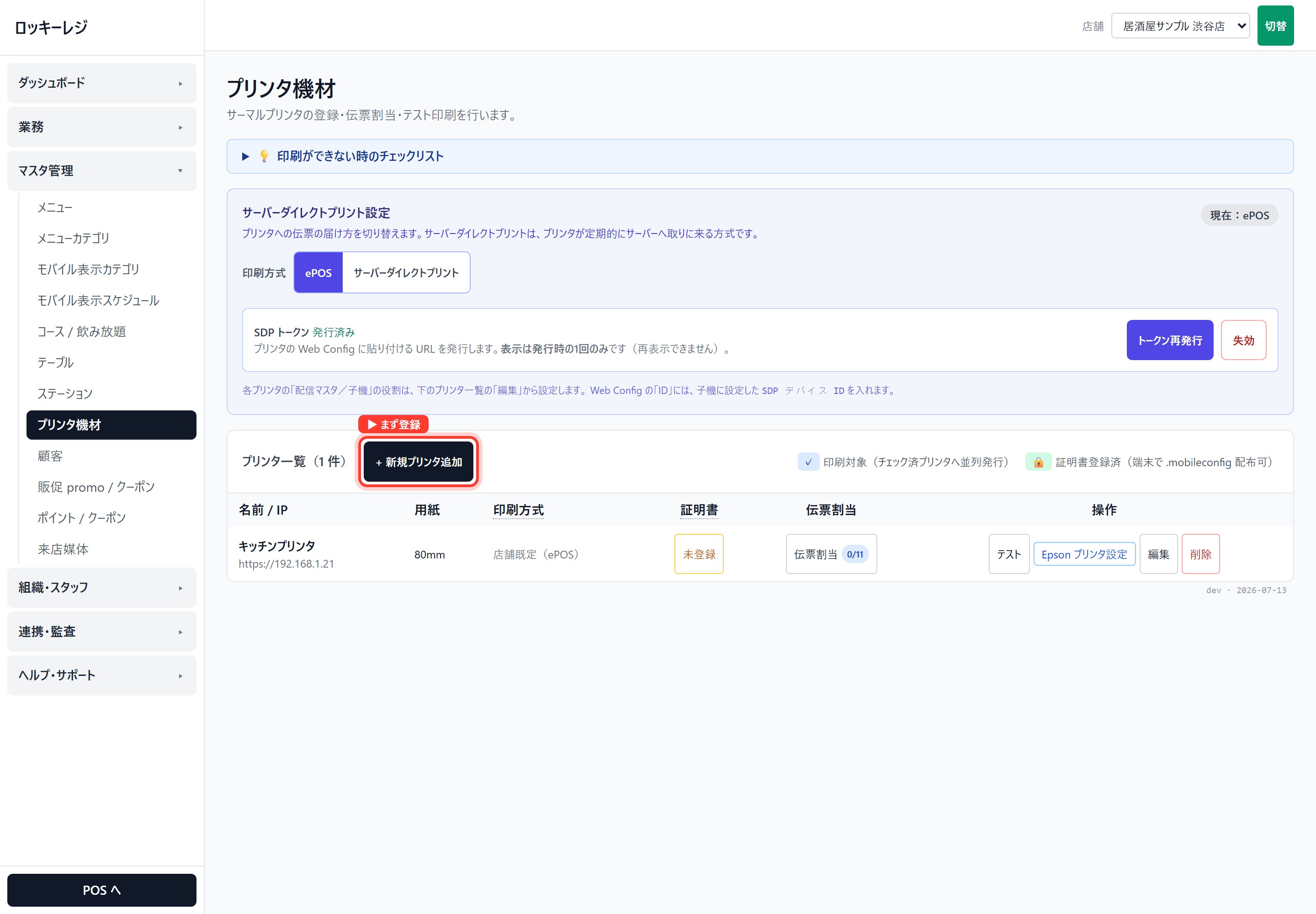
管理画面 → 設備 → プリンタ →〔新規プリンタ追加〕 - 登録-3用紙幅を紙の幅に合わせる「用紙幅」は、プリンタに入れているロール紙の幅に合わせて選びます。58mmは1行32桁、80mmは48桁です。新しく足すときの初めの値は58mmです。いまの設定は、一覧の「用紙」の列に出ています。登録したあとで直すときは、そのプリンタの〔編集〕を開き、「用紙幅」を選び直して〔保存〕を押します。紙の幅と合っていないと、伝票の数字や見出しがずれたり、商品名が途中で改行されたりします。操作〔設備〕→〔プリンタ〕→一覧の「用紙」の列を見る→そのプリンタの〔編集〕→「用紙幅」を紙の幅に合わせる→〔保存〕
- 登録-4ステーションに紐づけて、出す伝票を選ぶ登録しただけのプリンタからは、伝票は出ません。〔ステーション〕で、そのプリンタを使うステーションの〔紐付け設定〕を開き、「紐づけプリンタ」でこのプリンタを選びます(そのステーションの通常使うプリンタになります)。続けて「紐づけ伝票・エリア」で、出す伝票にチェックを入れて〔保存〕を押します。レシートプリンタは会計のステーション(例:レジ)に紐づけて、会計伝票・領収書・仮伝票・返金・VOID伝票・精算伝票(締め伝票)などを選びます。キッチンプリンタは厨房のステーションに紐づけると、そのステーションの商品のキッチン伝票が出ます。ステーションは自動では作られないので、無ければ先に〔新規追加〕で作ります(会計のステーションは種類「会計」を選びます)。操作〔設備〕→〔ステーション〕→(無ければ)〔新規追加〕でステーションを作る→各行の〔紐付け設定〕→「紐づけプリンタ」でこのプリンタを選ぶ→「紐づけ伝票・エリア」で出す伝票にチェック→〔保存〕