02 / 基本操作動画【使い方】伝票が出ないときYouTube で開く
プリンタとステーションを紐付ける
どの料理をどのプリンタから出すかを変えます。
画面の上で手順をなぞる案内も使えます。ロッキーレジの管理画面「ヘルプ」か、 レジの右上メニューから開けます。
基本操作 ・ ⑱
どのプリンタから、何を出すか。
「焼き物は焼き場のプリンタ、ドリンクはバックバー」のように、商品の種類ごとに 出す先を分けられます。設定はステーション(持ち場)を軸にします。
- 印刷-1プリンタを登録する管理画面の〔プリンタ〕から追加します。設置場所が分かる名前を付けておくと、あとの割り当てで迷いません。操作管理画面→〔プリンタ〕→〔新規プリンタ追加〕
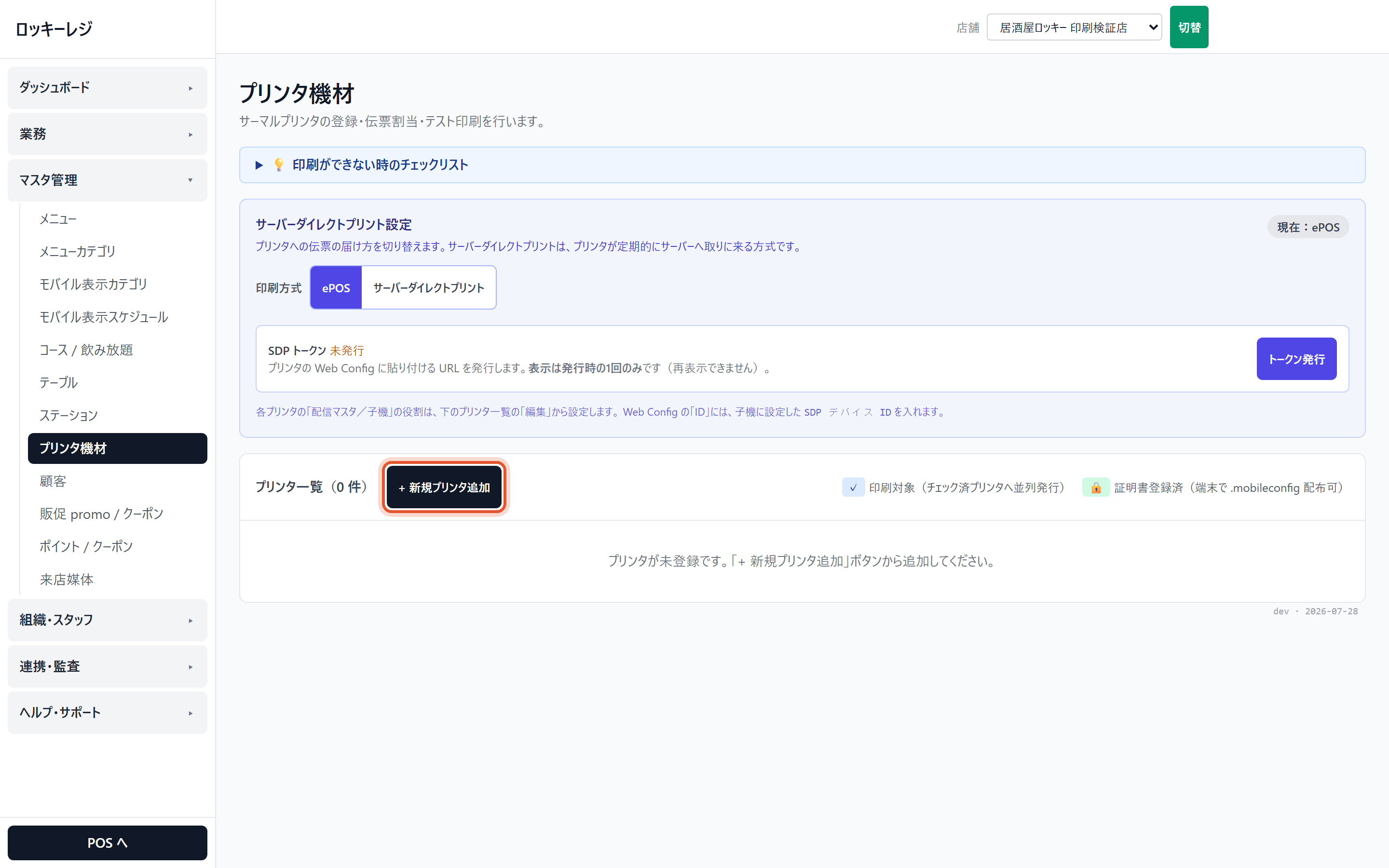
プリンタを追加 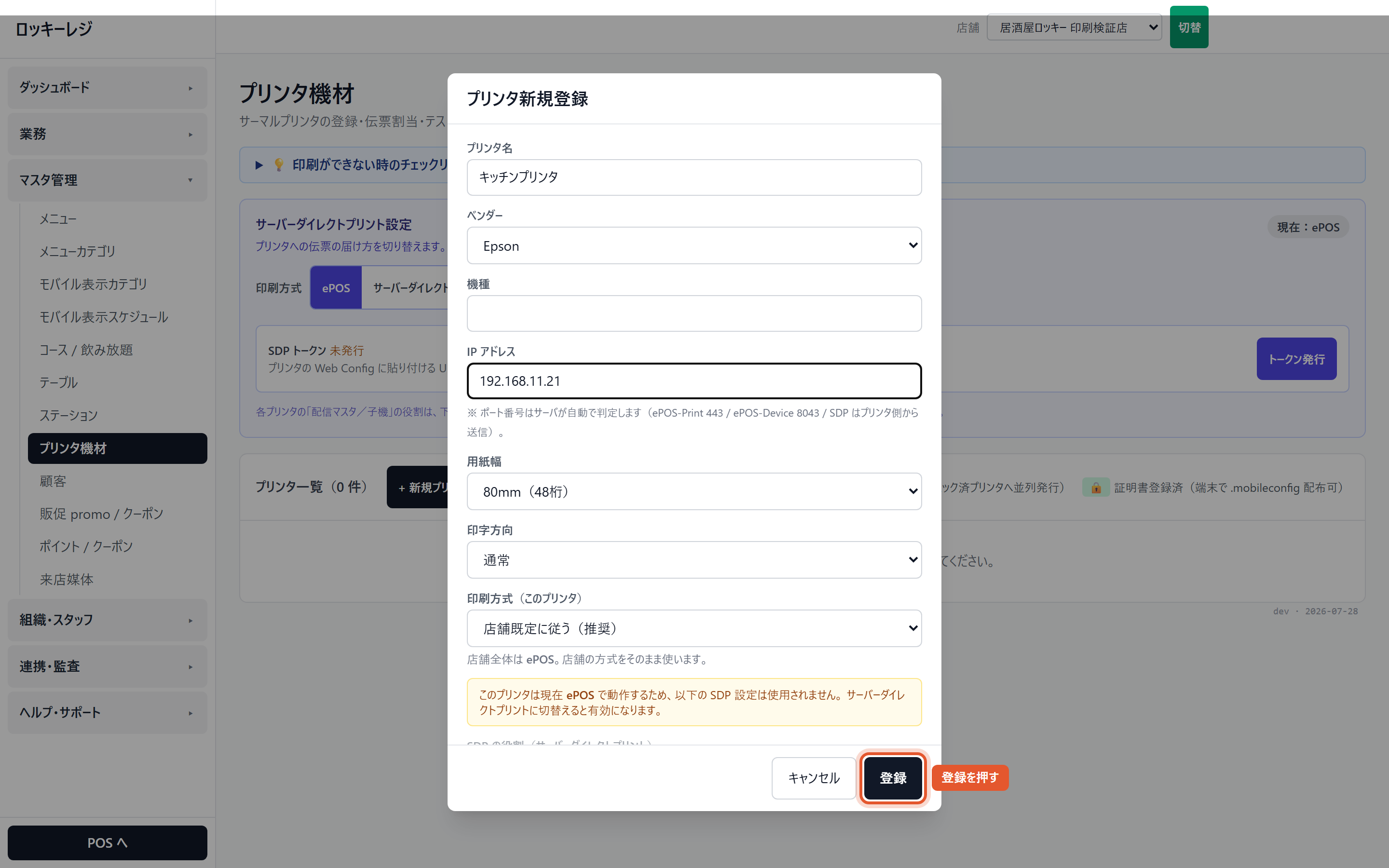
名前と接続先を入れる - 印刷-2何を印刷するかは、ステーションで決めるプリンタの画面では、印刷する伝票を選びません。登録しただけのプリンタからは伝票は出ないので、このあとの手順で、そのプリンタをステーションの通常使うプリンタにして、そのステーションで印刷する伝票を決めます(初期設定 06-⑥)。
- 印刷-3テスト印刷で確かめる設定したら、その場でテスト印刷して紙が出るか確認してください。ここで出ないまま営業に入るのが、いちばん困ります。
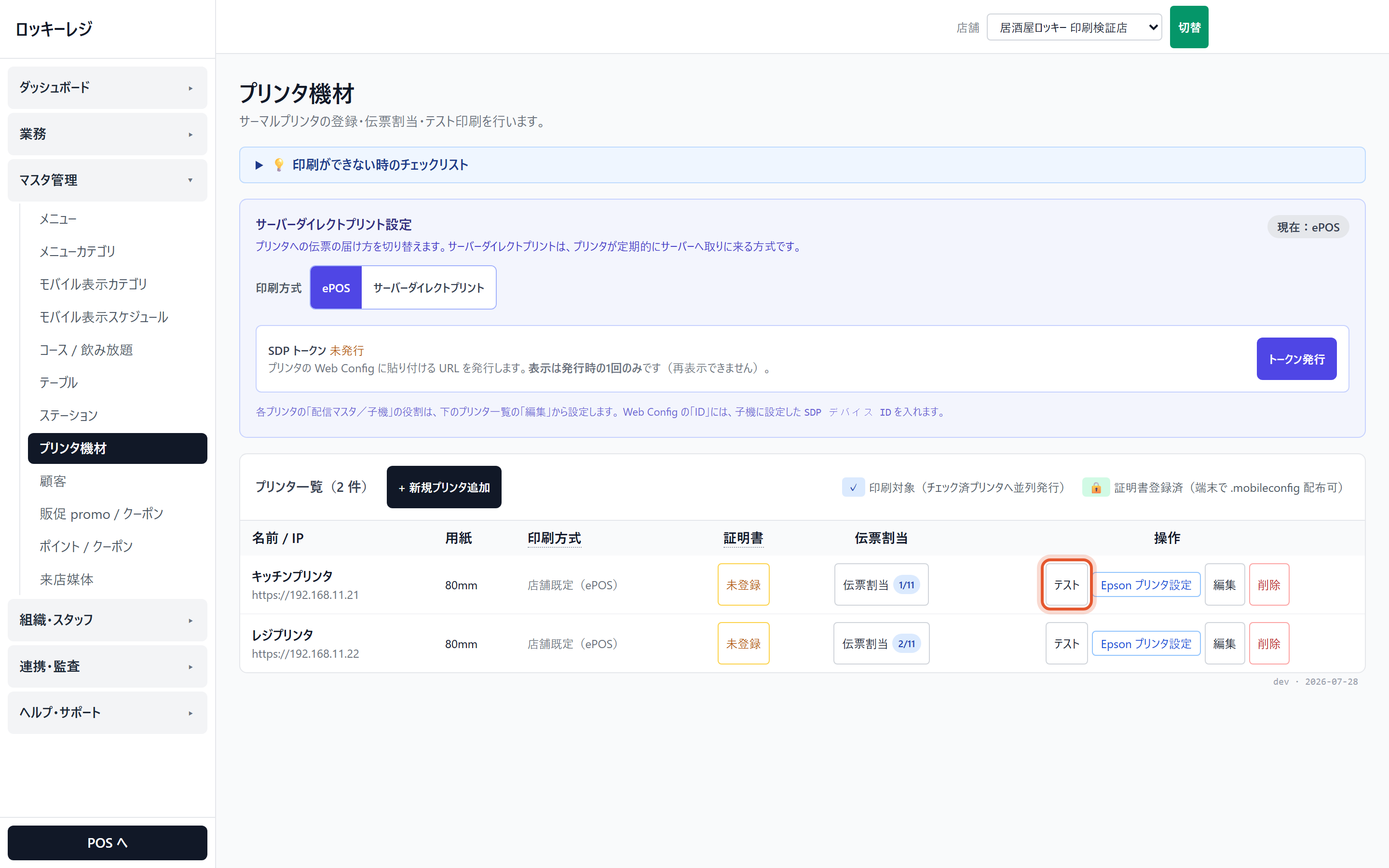
テスト印刷 - 印刷-4ステーション(持ち場)を作るキッチン、焼き場、ドリンクなど、料理を作る持ち場の単位です。キッチンディスプレイの絞り込みもこの単位になります。〔新規追加〕で開く小窓で、厨房の持ち場は種類「キッチン」、レジ・ホールのように会計の伝票だけを印刷する場所は「会計」を選びます。ステーションは自動では作られないので、会計のステーション(例:レジ)もここで作ります。操作管理画面→〔ステーション〕→一覧の右上の〔新規追加〕を押す→種類を選ぶ→ステーション名を入力して〔追加〕
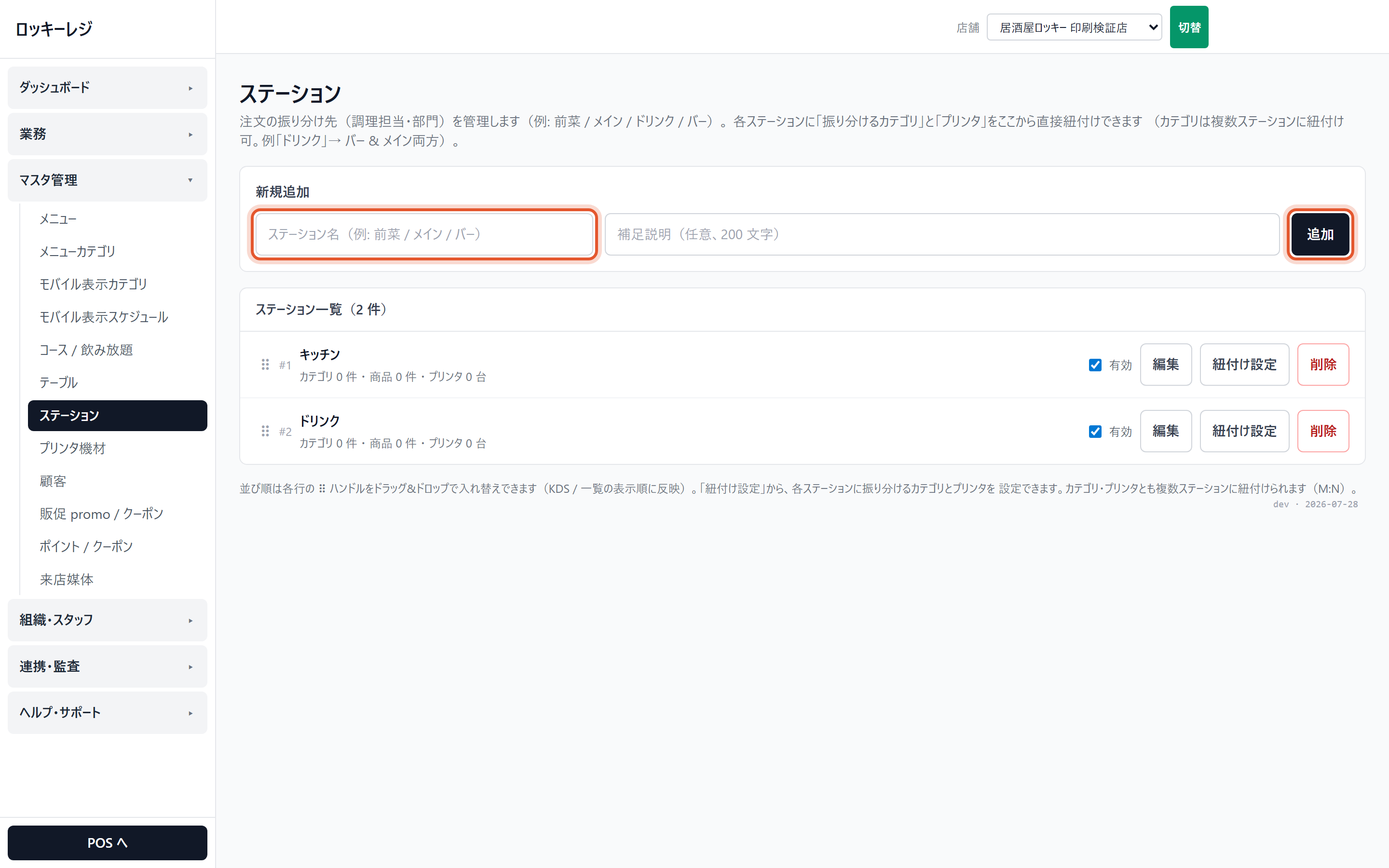
種類と名前を入れて〔追加〕 - 印刷-5ステーションにプリンタを結びつけるその持ち場の伝票を、どのプリンタから出すかを選びます。一覧のステーションの〔紐付け設定〕を開き、右下の「紐づけプリンタ」で〔プリンタを選択〕を押して、通常使うプリンタを選びます(予備は〔予備を追加〕)。操作ステーションの〔紐付け設定〕→「紐づけプリンタ」の〔プリンタを選択〕→プリンタを選ぶ
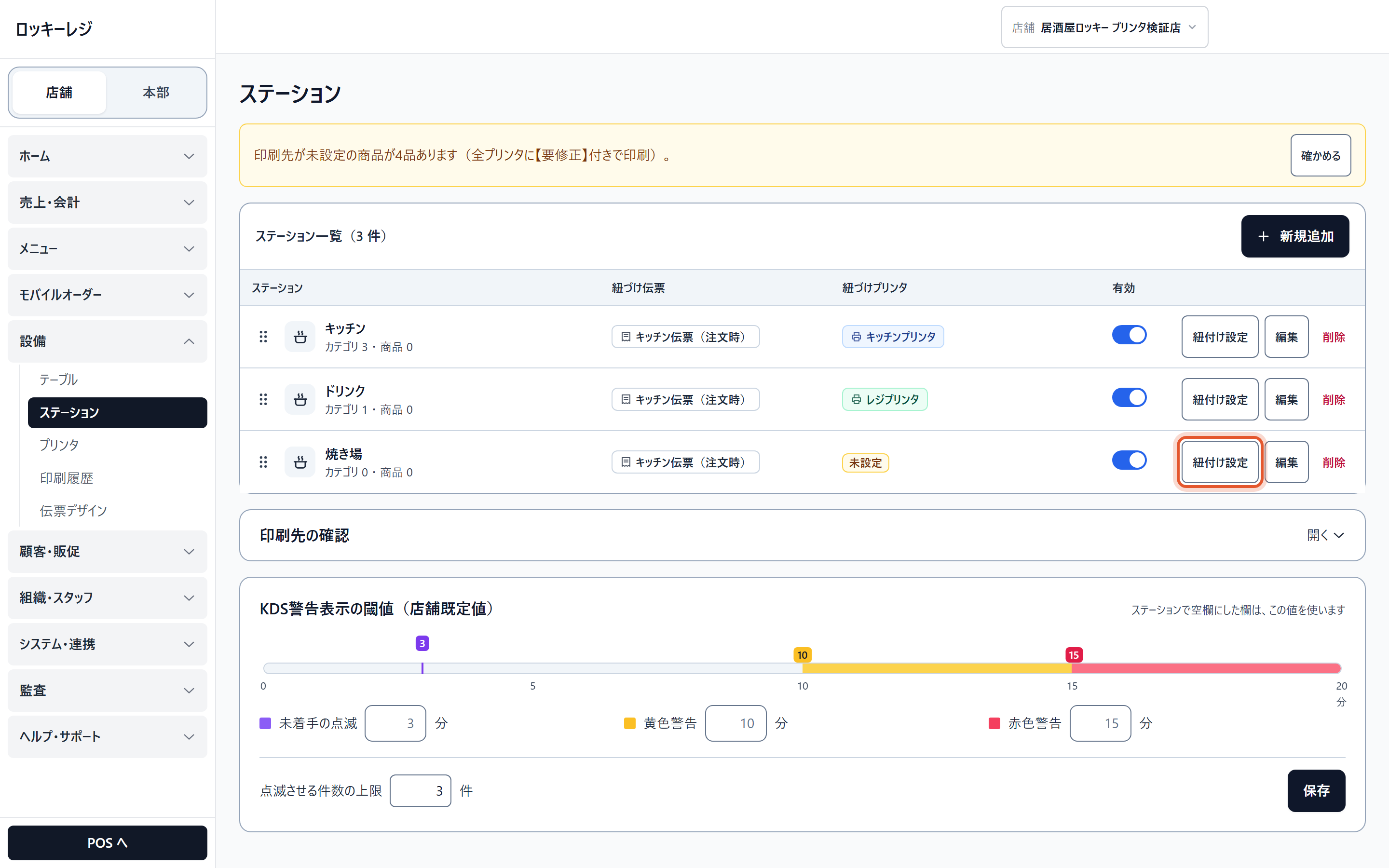
〔紐付け設定〕を開く 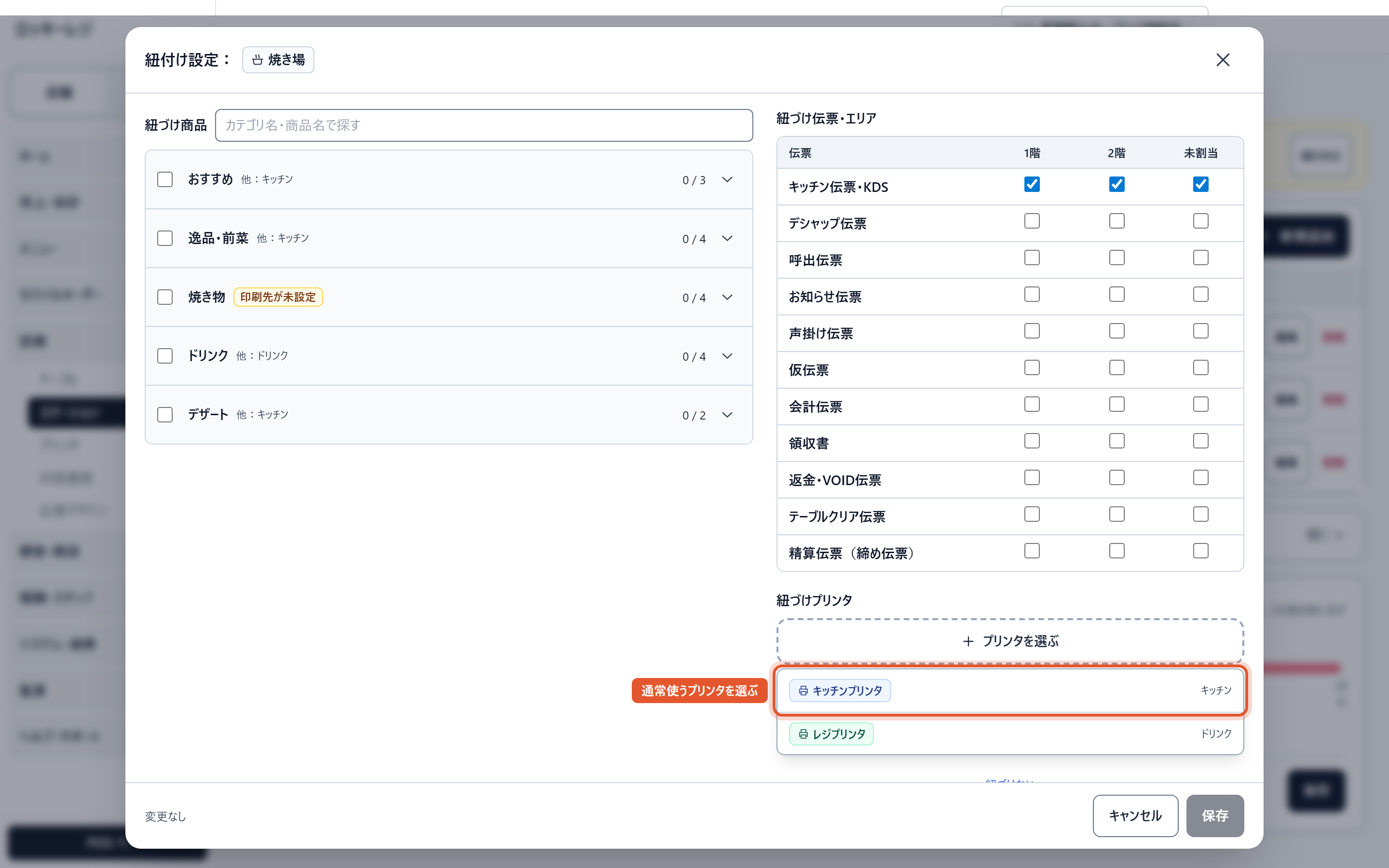
通常使うプリンタを選ぶ - 印刷-6どの商品・伝票をその持ち場で印刷するかを決める同じ〔紐付け設定〕の左の「紐づけ商品」で、カテゴリにチェックを入れます。カテゴリの右の矢印で開くと商品が全部出て、1品ずつ付け外しもできます。まずカテゴリで大きく分け、例外だけ商品で足すのが楽です。右上の「紐づけ伝票・エリア」の表では、会計伝票・仮伝票などを、どのエリアの卓のときに印刷するかを選びます(エリアを作っていないお店は「未割当」の列だけです)。会計伝票・領収書・精算伝票(締め伝票)などは、ふつうは会計のステーションで選びます。操作「紐づけ商品」でカテゴリにチェック→「紐づけ伝票・エリア」で伝票×エリアにチェック
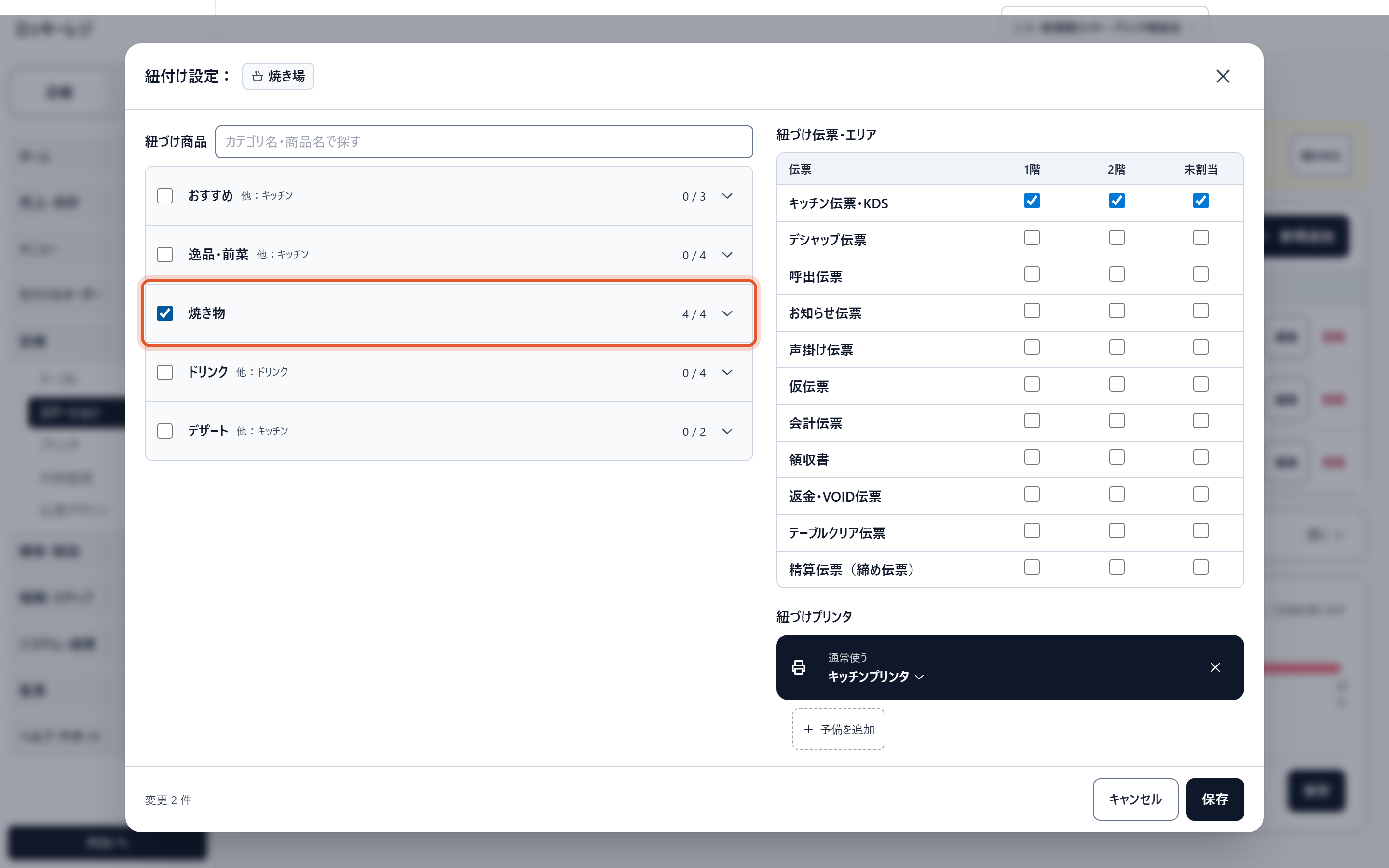
カテゴリにチェック 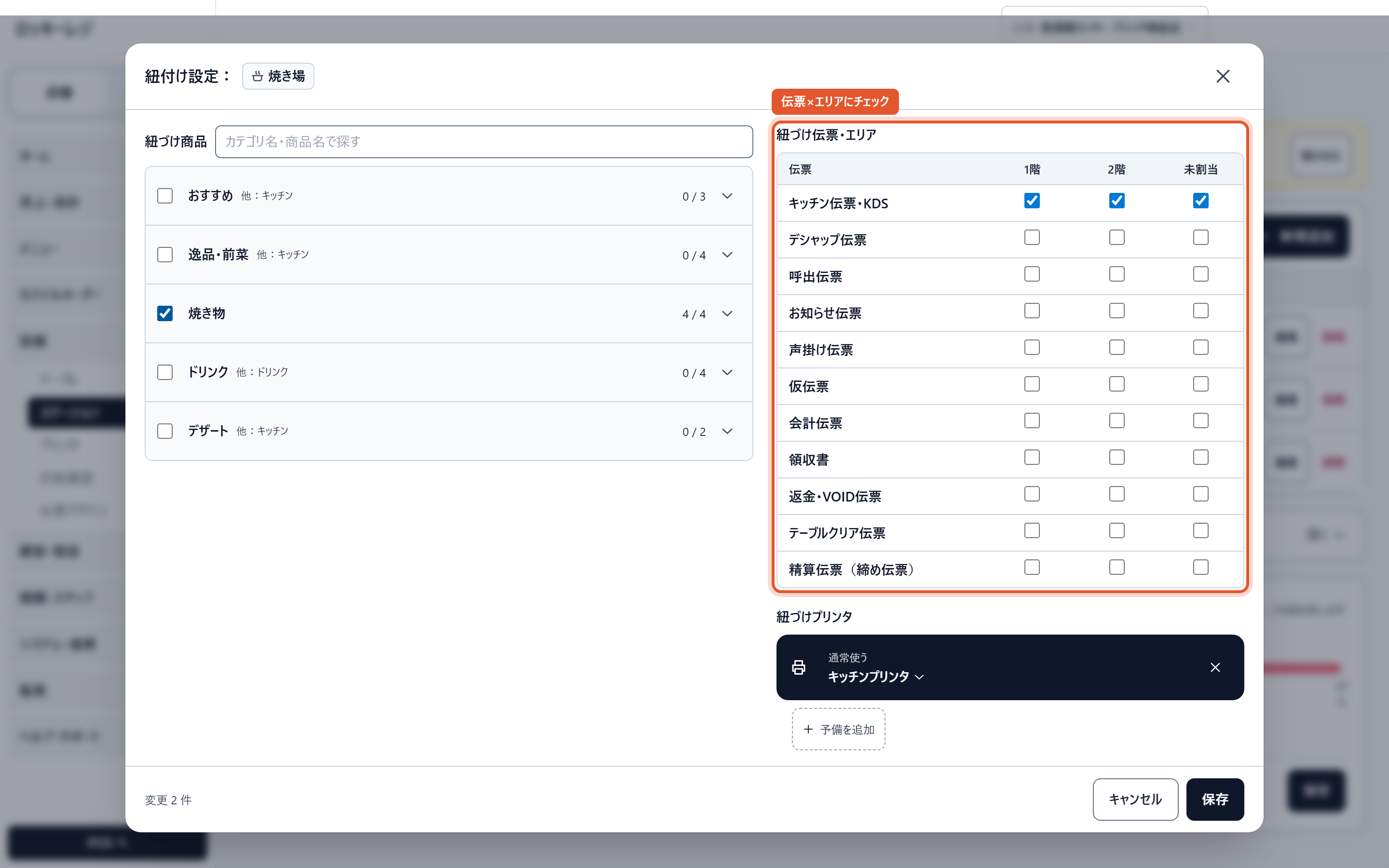
伝票×エリアの表 - 印刷-7保存して、印刷先の確認で確かめる〔保存〕で、そのステーションの紐付けがまとめて保存されます。保存したら、一覧の下の「印刷先の確認」を開いて、商品・伝票ごとにどのプリンタから出るかを確かめ、〔試し印刷〕で狙ったプリンタから出るかを確かめてください。操作〔保存〕→「印刷先の確認」を開く→〔試し印刷〕
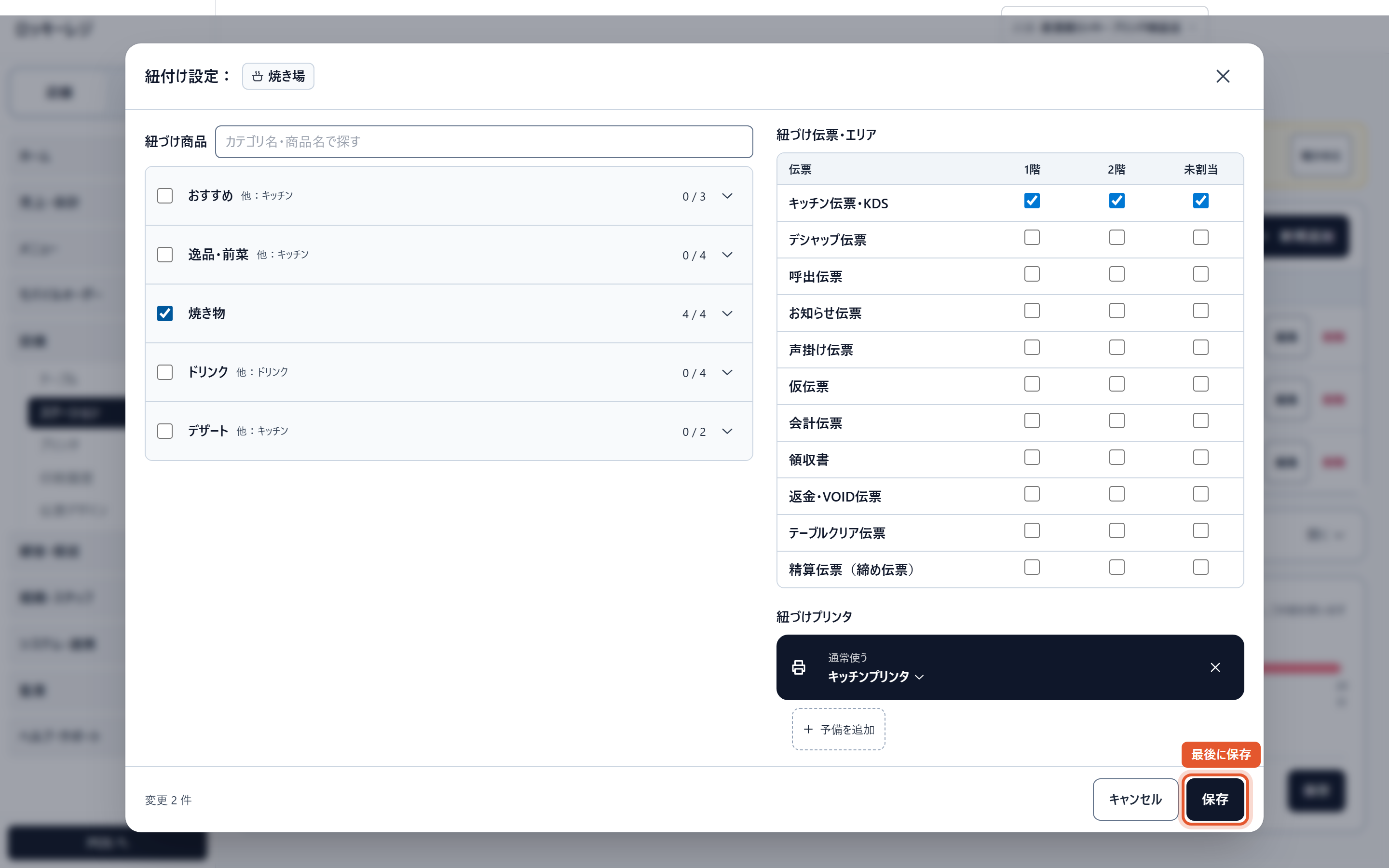
〔保存〕 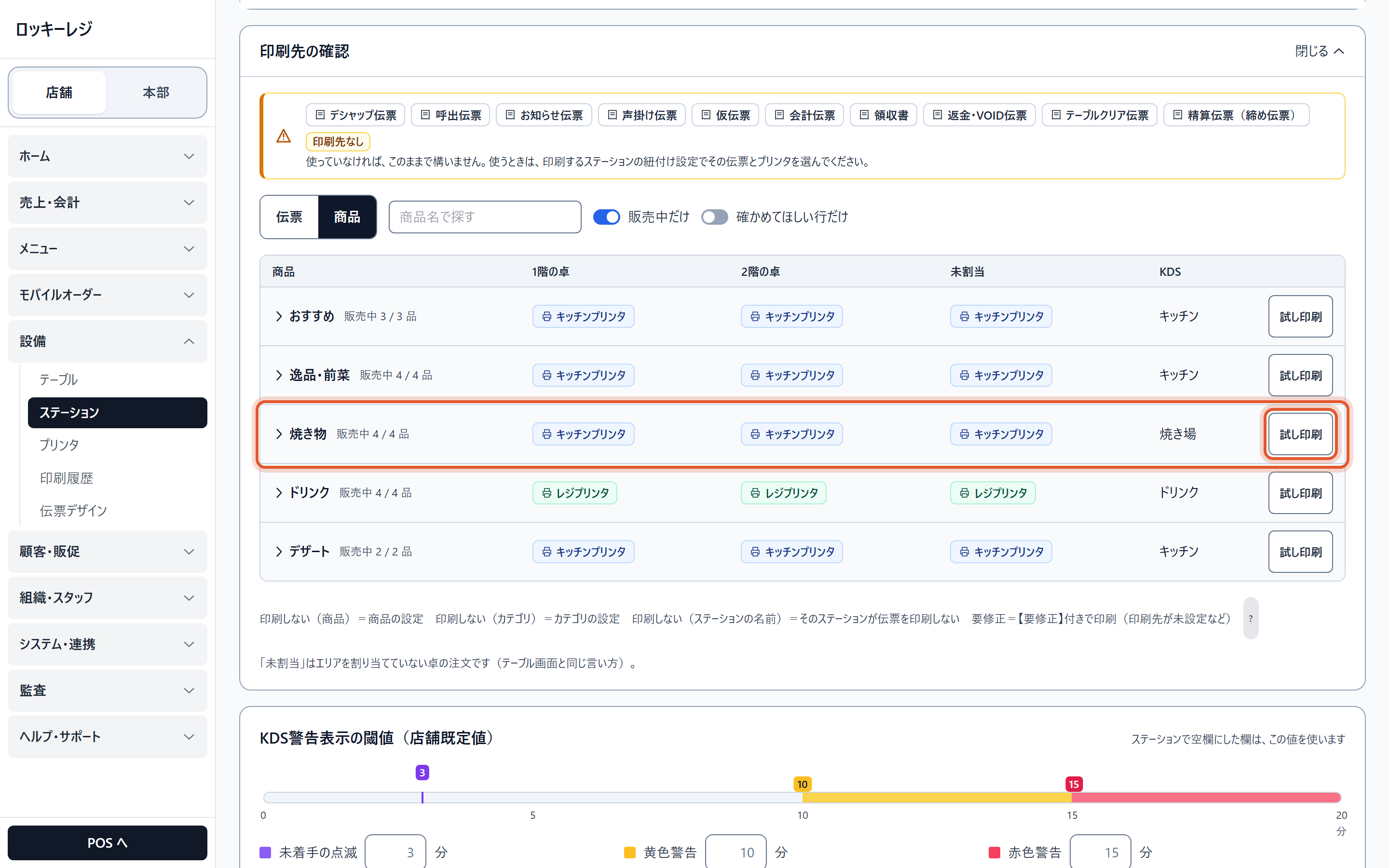
印刷先の確認