02 / 基本操作動画【使い方】卓の操作YouTube で開く
卓をまとめる・移す・空ける
相席や卓移動、会計後に席が空かないときの操作です。
画面の上で手順をなぞる案内も使えます。ロッキーレジの管理画面「ヘルプ」か、 レジの右上メニューから開けます。
基本操作 ・ ⑧
卓をまとめる、移す、空席に戻す。
大人数のお客様で席をくっつけたときは、卓をまとめておくとお会計が1つになります(料理はそれぞれの卓に届きます)。 まとめ役の卓は、先に来店受付を済ませておきます。まとめる相手は、空いている卓でも、すでにお客様が入っている卓でもかまいません。 席を移ったときは卓ごと移動でき、片づけ忘れで「利用中」のまま残った卓は空席に戻せます。
- 卓-1卓カードの三点メニューを開くまとめ役にする卓(来店受付を済ませた卓)のカードにある、点が 3 つ並んだボタン(三点メニュー)を押します。「卓をグループ化」は、受付を済ませた卓のメニューにだけ出ます。卓カード本体をタップすると、空席なら来店受付、利用中なら注文の画面が開くので、ここは三点メニューです。
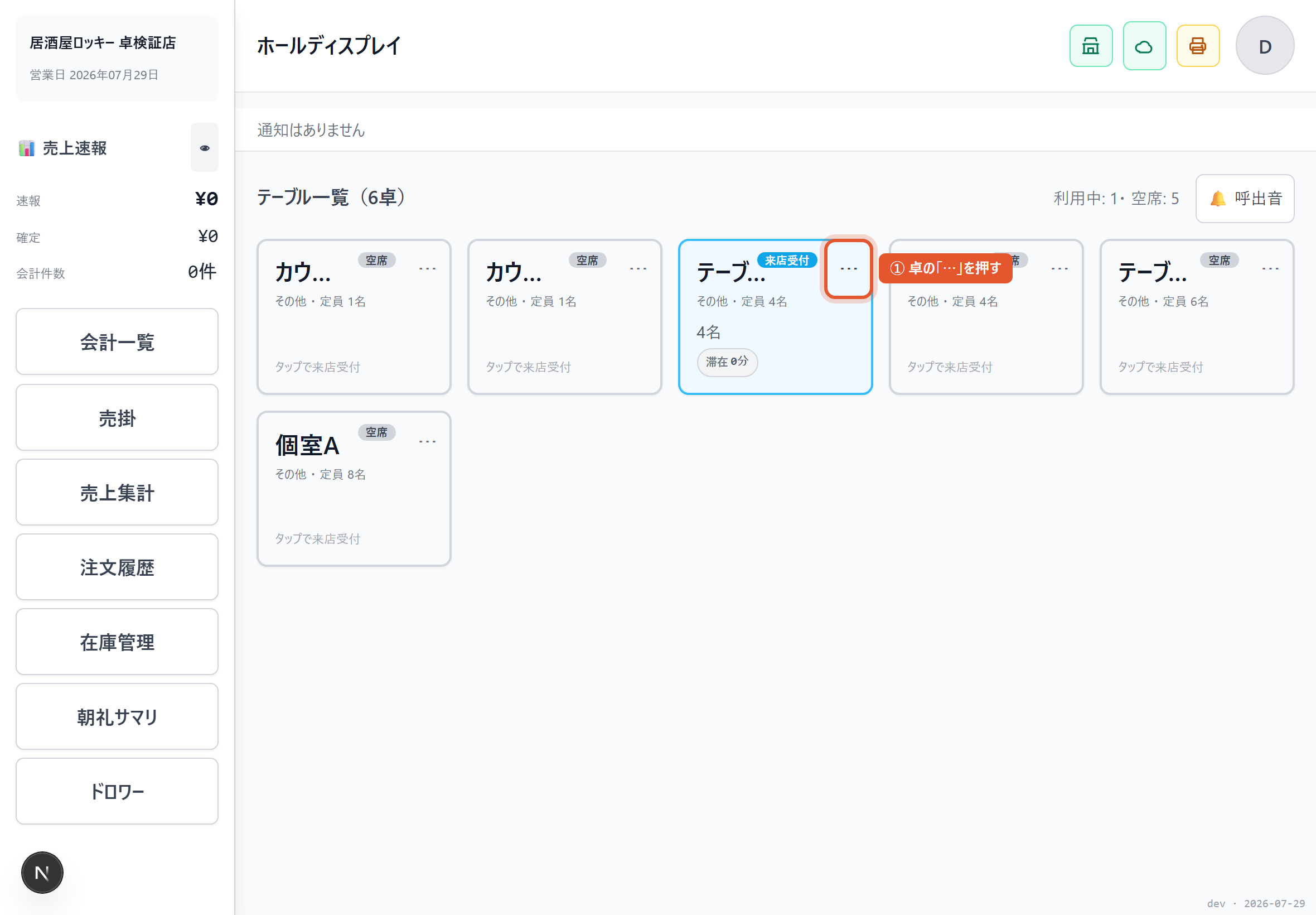
卓カードの三点メニュー 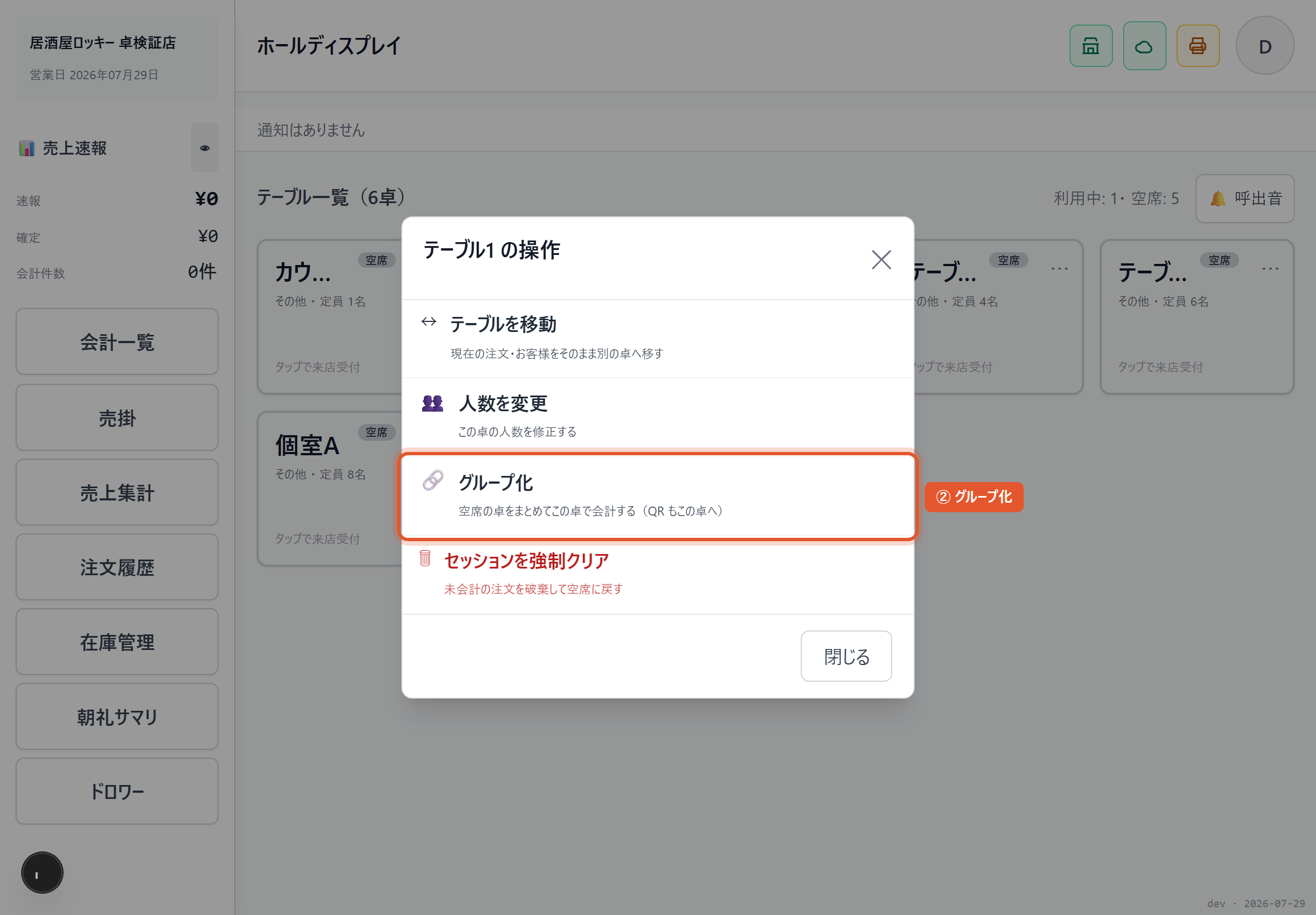
卓のメニュー - 卓-2一緒にする卓を選ぶメニューの「卓をグループ化」を押し、まとめる相手の卓にチェックを入れます。合計の人数を入れて「グループ化(N卓)」を押します(N はチェックを入れた卓の数)。押すと「お会計だけ一緒になります」という確認の画面が出ます(空いている卓だけをまとめるときも出ます)。「親卓(お会計をする卓)」と「まとめる卓」を確かめて〔グループ化する〕を押すと、まとまります。まとめたあとは、どの卓から注文しても同じ会計にまとまります。料理はそれぞれの卓に届きます。操作〔卓をグループ化〕→まとめる卓にチェック→合計の人数→〔グループ化(N卓)〕→〔グループ化する〕
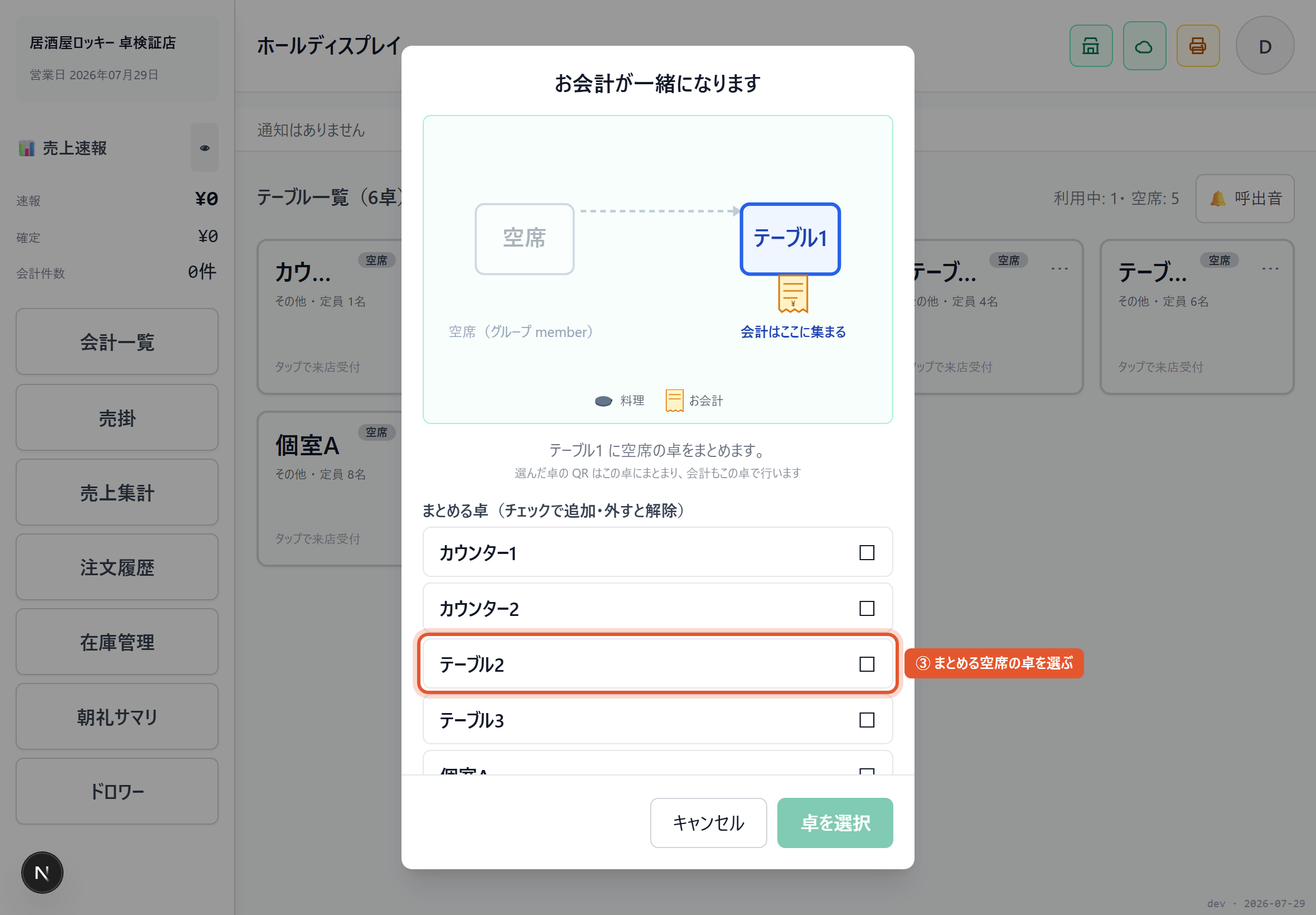
まとめる卓を選ぶ 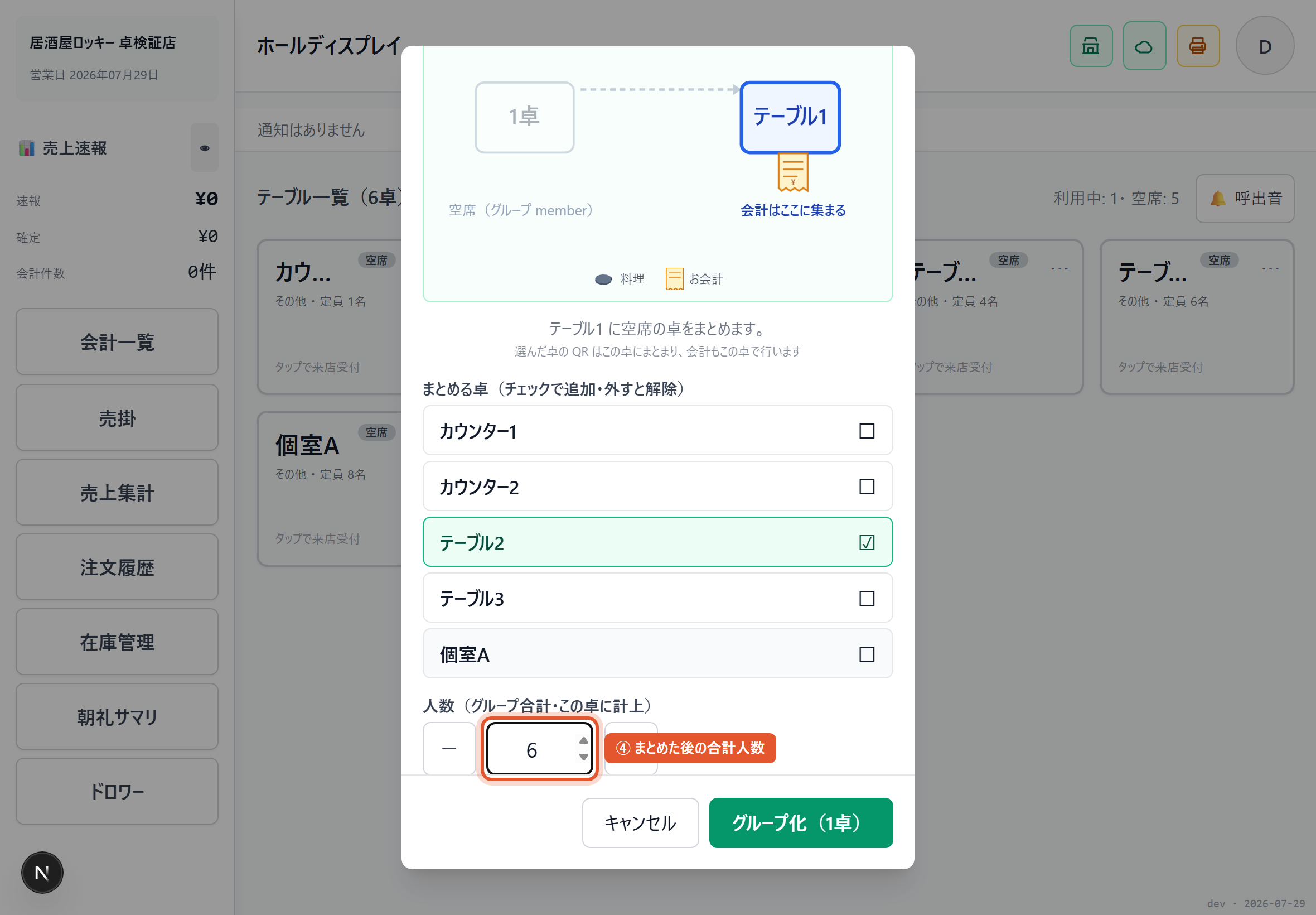
人数を入れる - 卓-3まとまったことを確認する(親卓・子卓)ホール画面とハンディの卓の一覧で、まとめた卓はカードの左右の端に同じ色の帯が付き、ほかの卓と見分けられます。お会計をする卓には「● 親卓|(まとめた卓の名前)」、まとめた卓には「○ 子卓|(親卓の名前)」の札が出ます。金額は親卓にだけ「グループ計」として出て、子卓には「親卓:(親卓の名前)」と出ます。
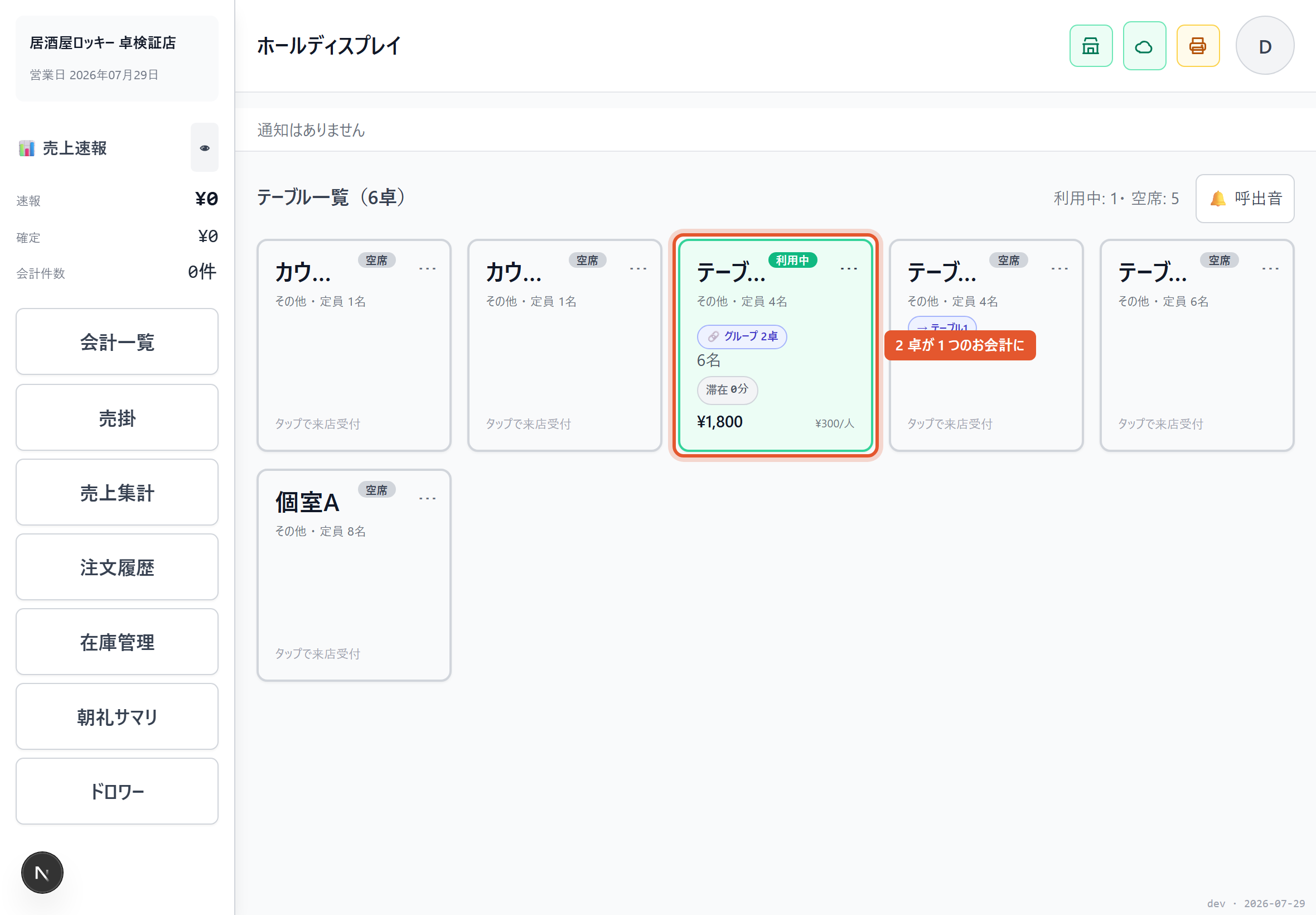
まとまった状態 - 卓-4すでにお客様が入っている卓どうしもまとめられる「利用中」の卓も同じ一覧に出るので、同じようにチェックを入れて「グループ化(N卓)」を押し、確認の画面で〔グループ化する〕を押します。利用中の卓をまとめるときに暗証番号を聞く設定のお店では、ボタンが〔グループ化する(PIN)〕になり、暗証番号を入れます。聞くかどうかは、お店ごとに店舗情報の編集の「レジ操作の PIN・権限」の「卓のグループ化」の行で決めます(初期設定 02-③)。それぞれの会計が1つにまとまります。お客様にこの卓へ移ってもらうときは、メニューの別の項目「卓を合流」を使います。操作「利用中」の卓にチェック→〔グループ化(N卓)〕→〔グループ化する〕→暗証番号(聞かれたら)
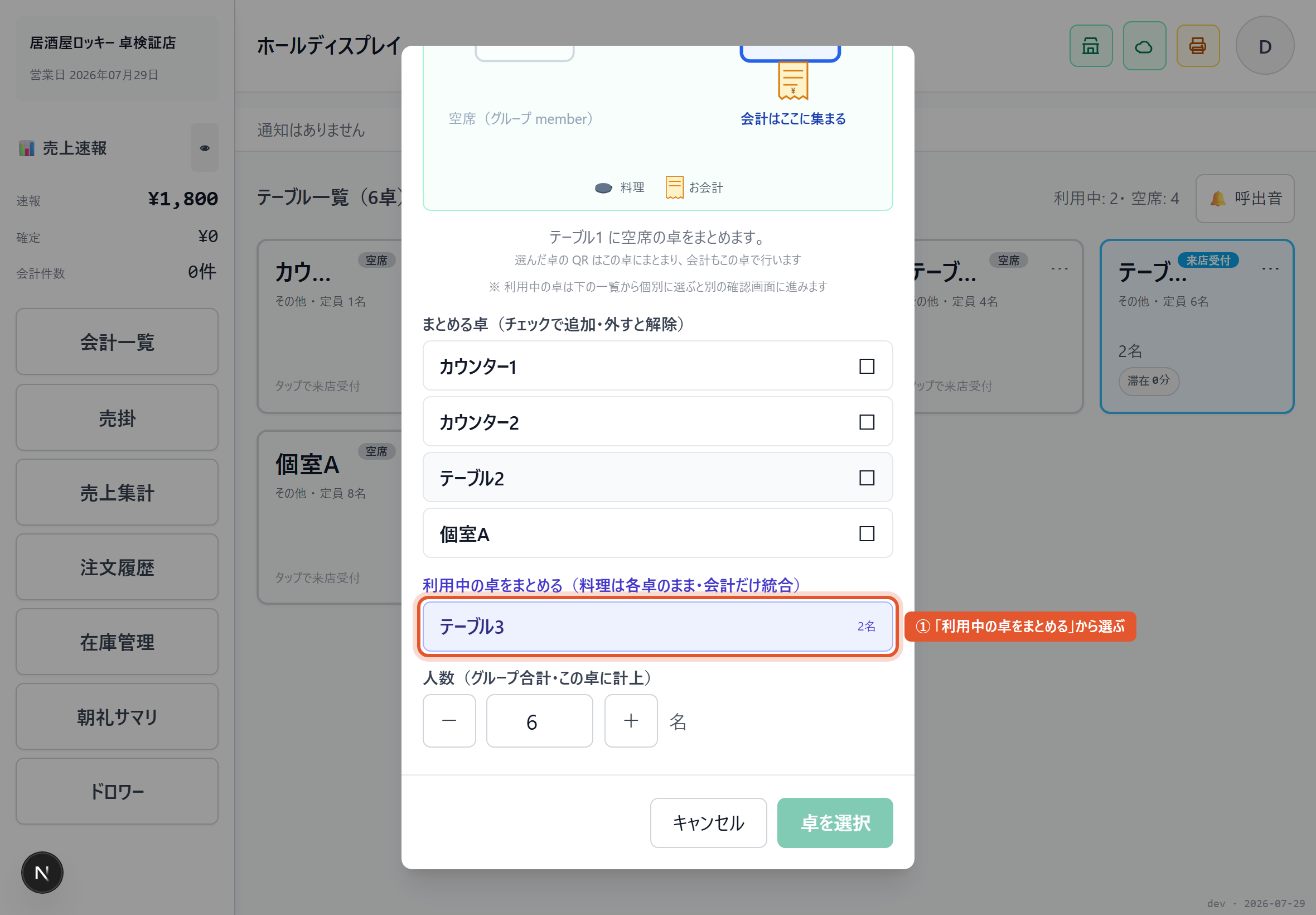
利用中の卓も同じ一覧から選ぶ 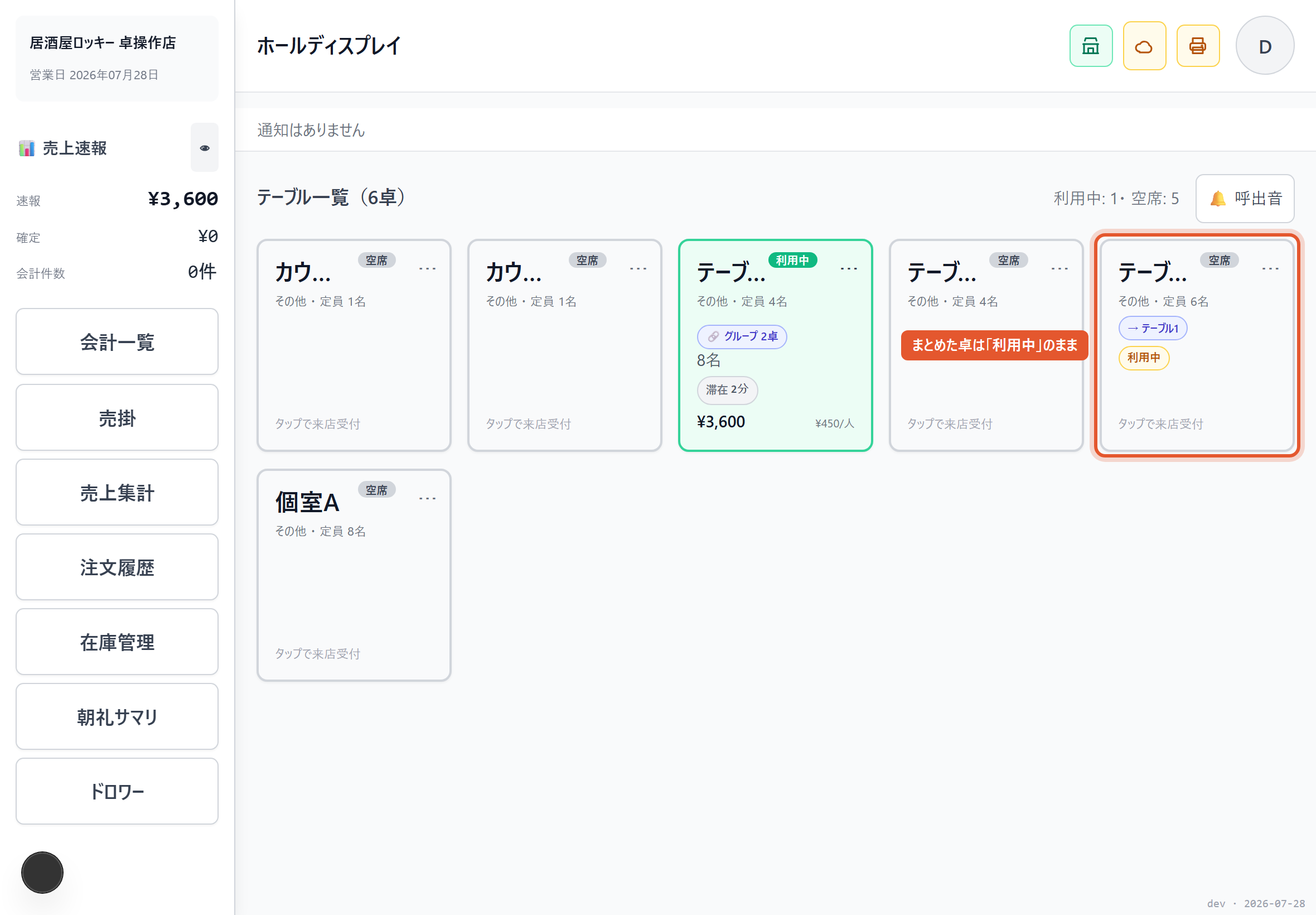
まとまった状態 - 卓-5まとめを解除する解除するときは、まとめ役の卓(「親卓」の札が付いた卓)の三点メニューから「子卓をすべて解除(N卓)」を選びます。「グループを解除します」という確認の画面に、外す卓と、お会計が残る親卓が出るので、確かめて〔解除する〕を押します。グループ解除に暗証番号を聞く設定のお店では、ボタンが〔解除する(PIN)〕になり、暗証番号を入れます(お客様が入っている卓や注文の入った卓を外すときは、「卓の合流」の行の設定で決まります)。一部の卓だけを外すときは「卓のグループを編集(N卓)」から、外す卓のチェックを外します。操作親卓の三点メニュー→〔子卓をすべて解除(N卓)〕→〔解除する〕→暗証番号(聞かれたら)
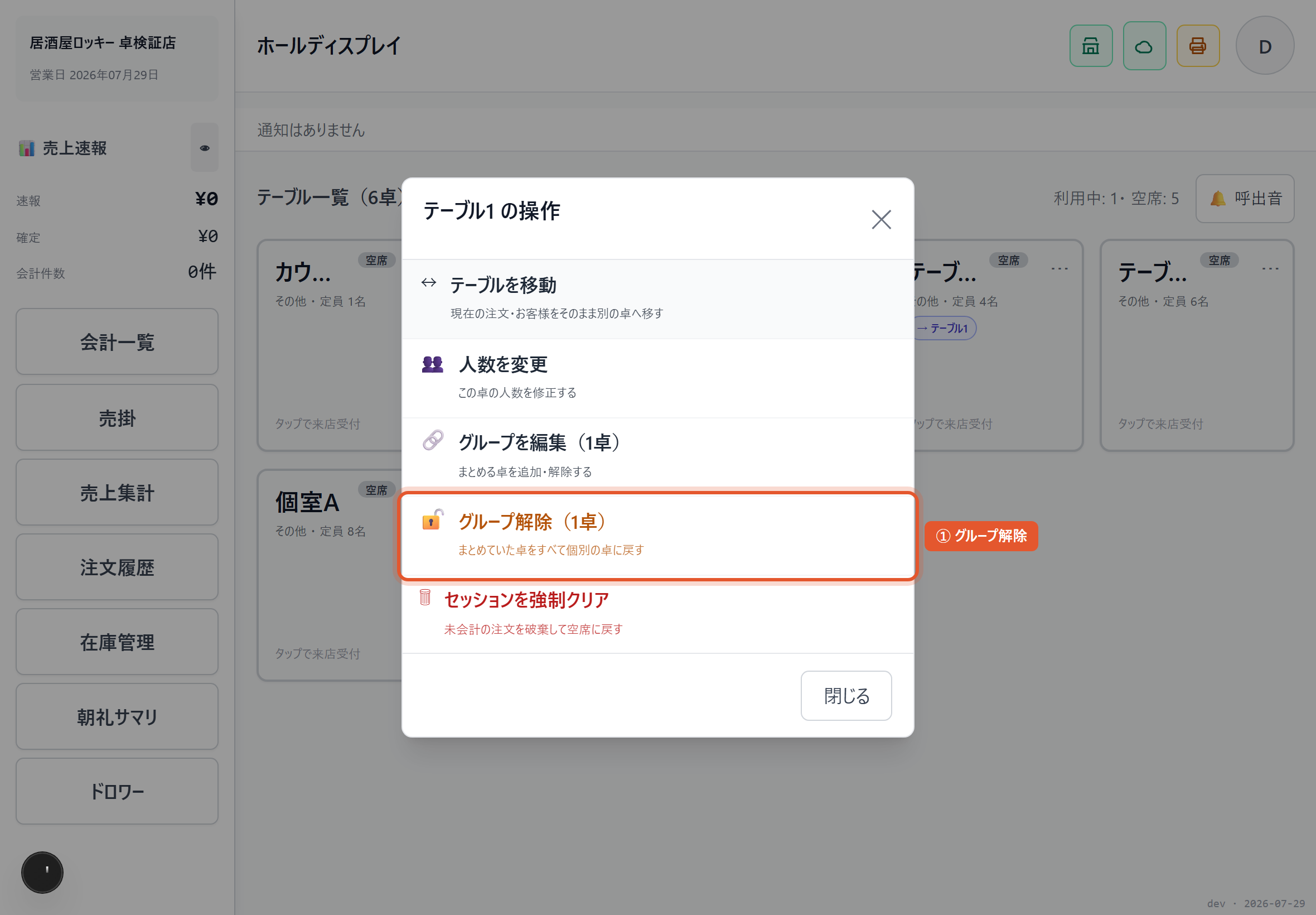
子卓をすべて解除 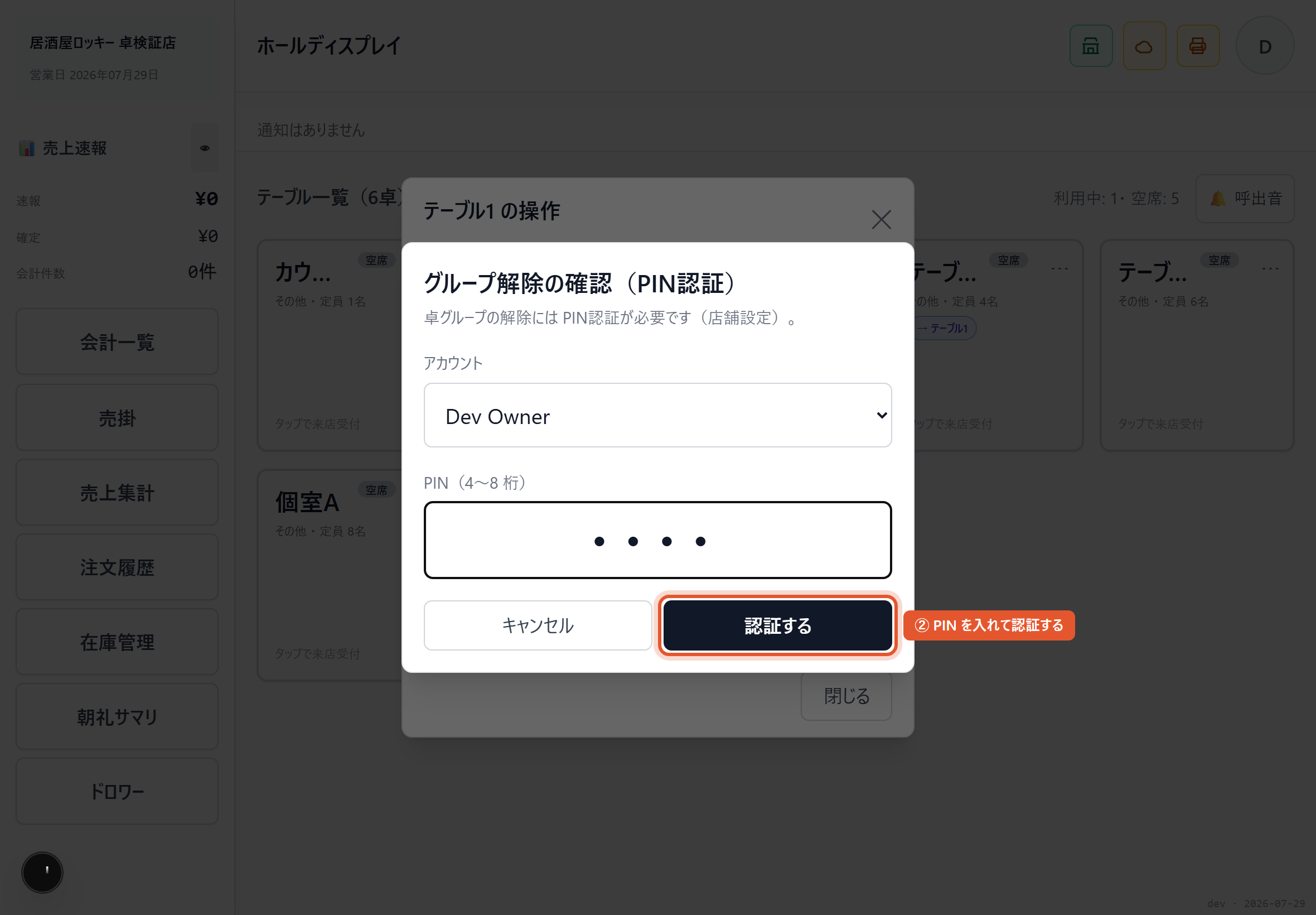
PIN の確認 - 卓-6外した卓は空席に戻り、お会計は親卓に残る外した卓は空席の表示に戻ります。それまでの注文とお会計は、親卓に残ります(外した卓で頼んだ料理の伝票は、頼んだときに外した卓の番号で出ています)。外した卓のお客様のスマホからは、注文できなくなります。外した卓で受付し直してから、QR を読み直してもらってください。
- 卓-7お客様を別の卓へ移すカウンターからテーブルへ移られたときなどに使います。注文もお客様の情報もそのまま移るので、入れ直しは要りません。移動先は空いている卓から選びます。操作三点メニュー→〔テーブルを移動〕→移動先の卓→〔移動する〕
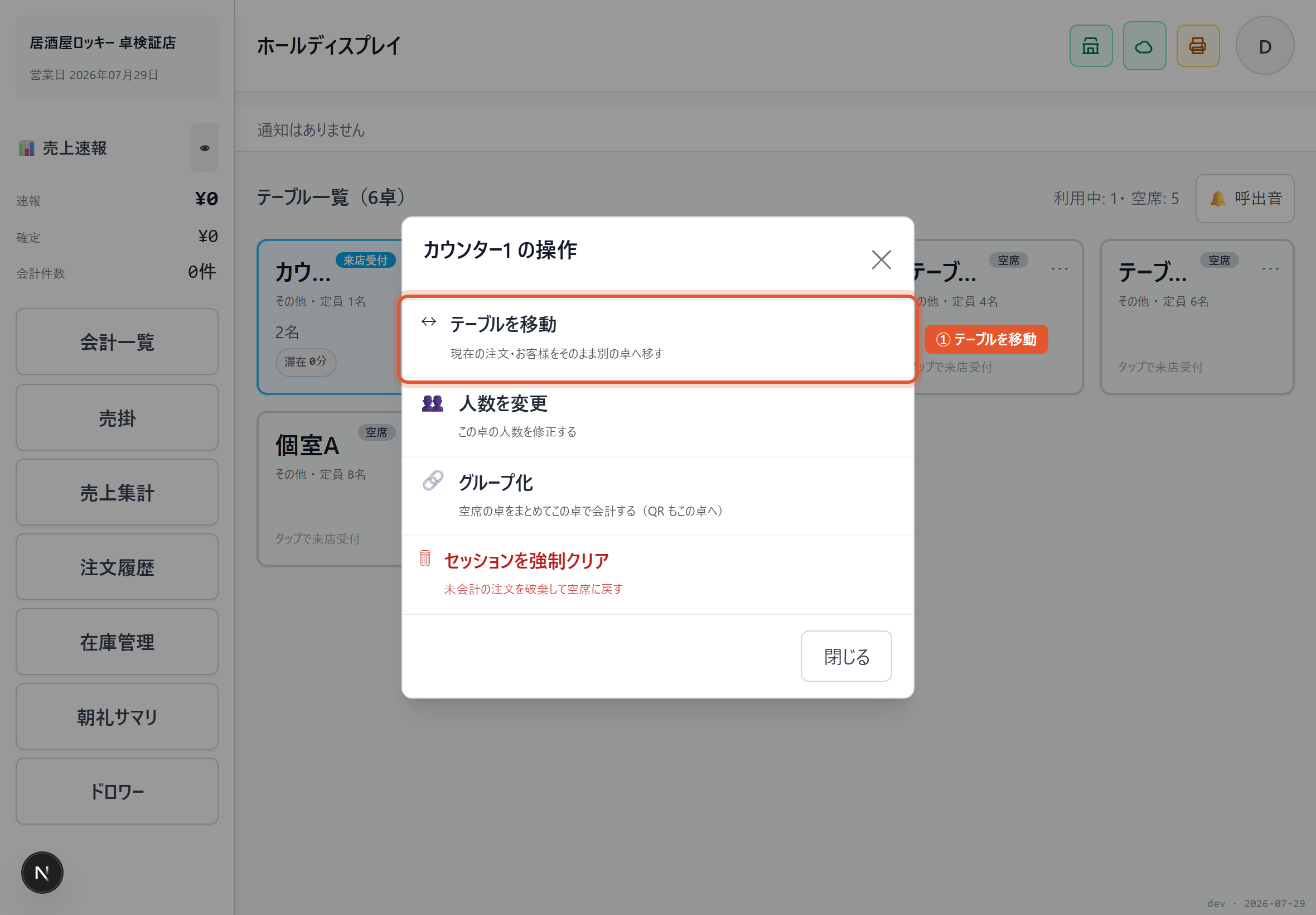
テーブルを移動 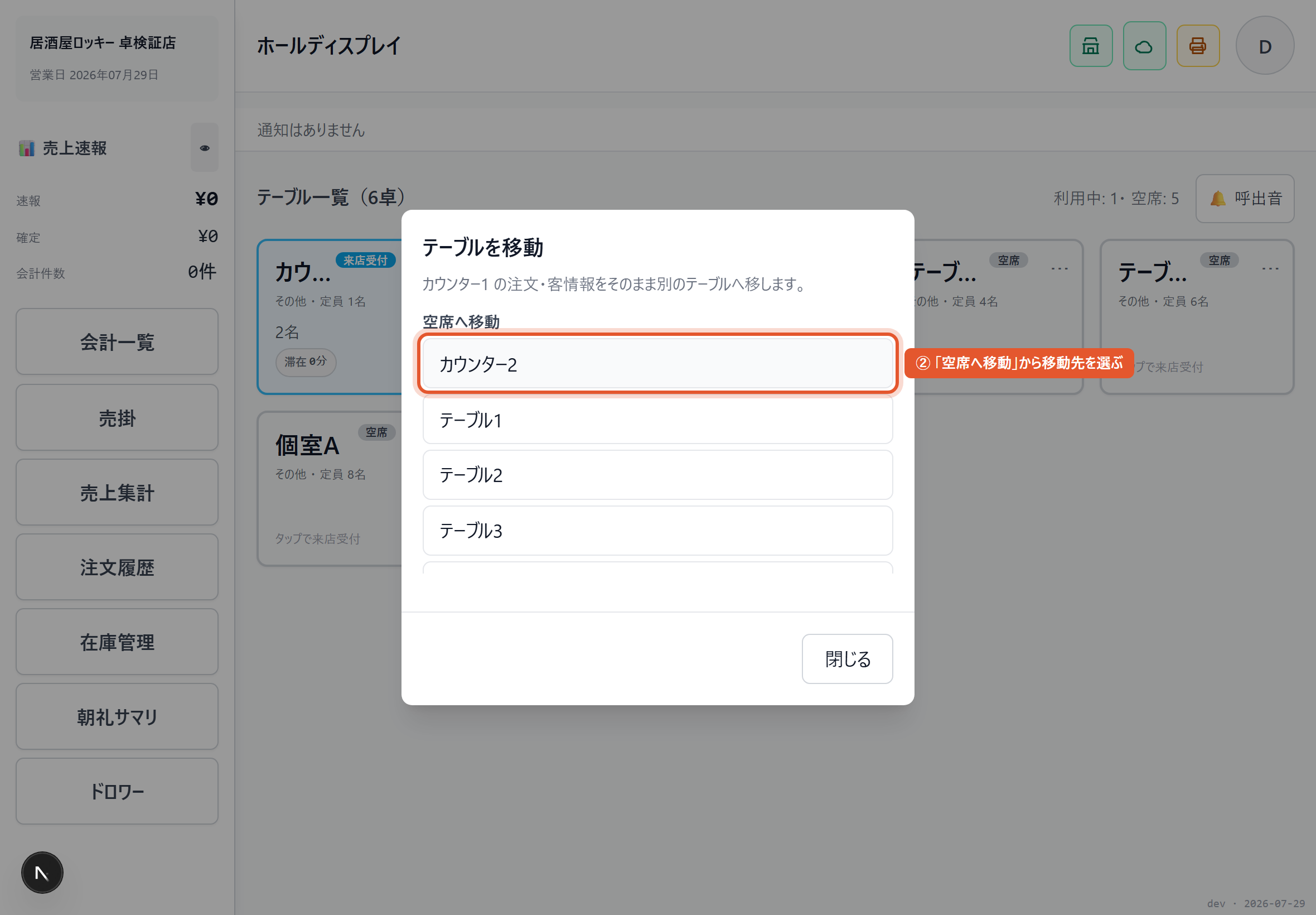
「空席へ移動」から移動先を選ぶ 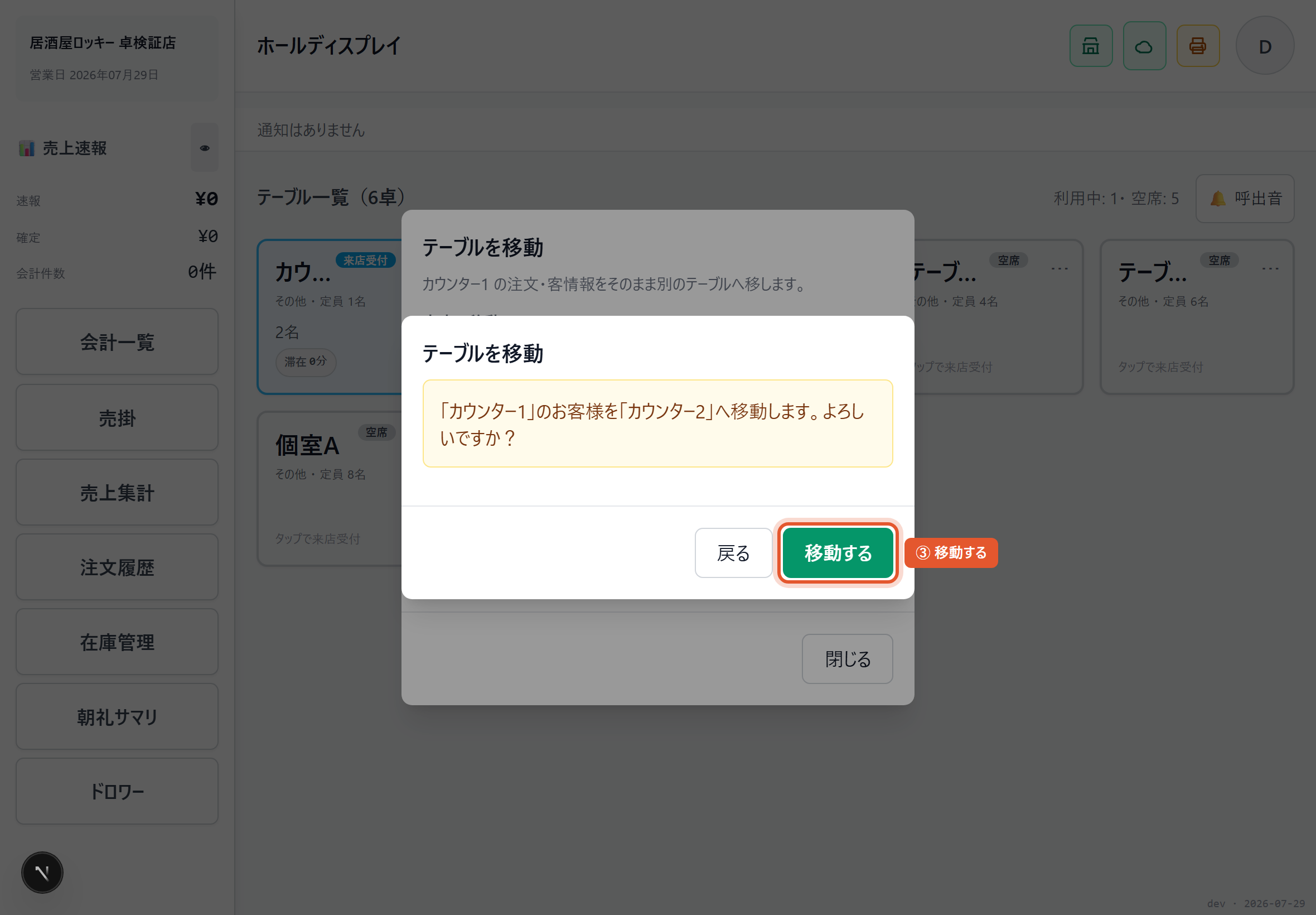
移動する 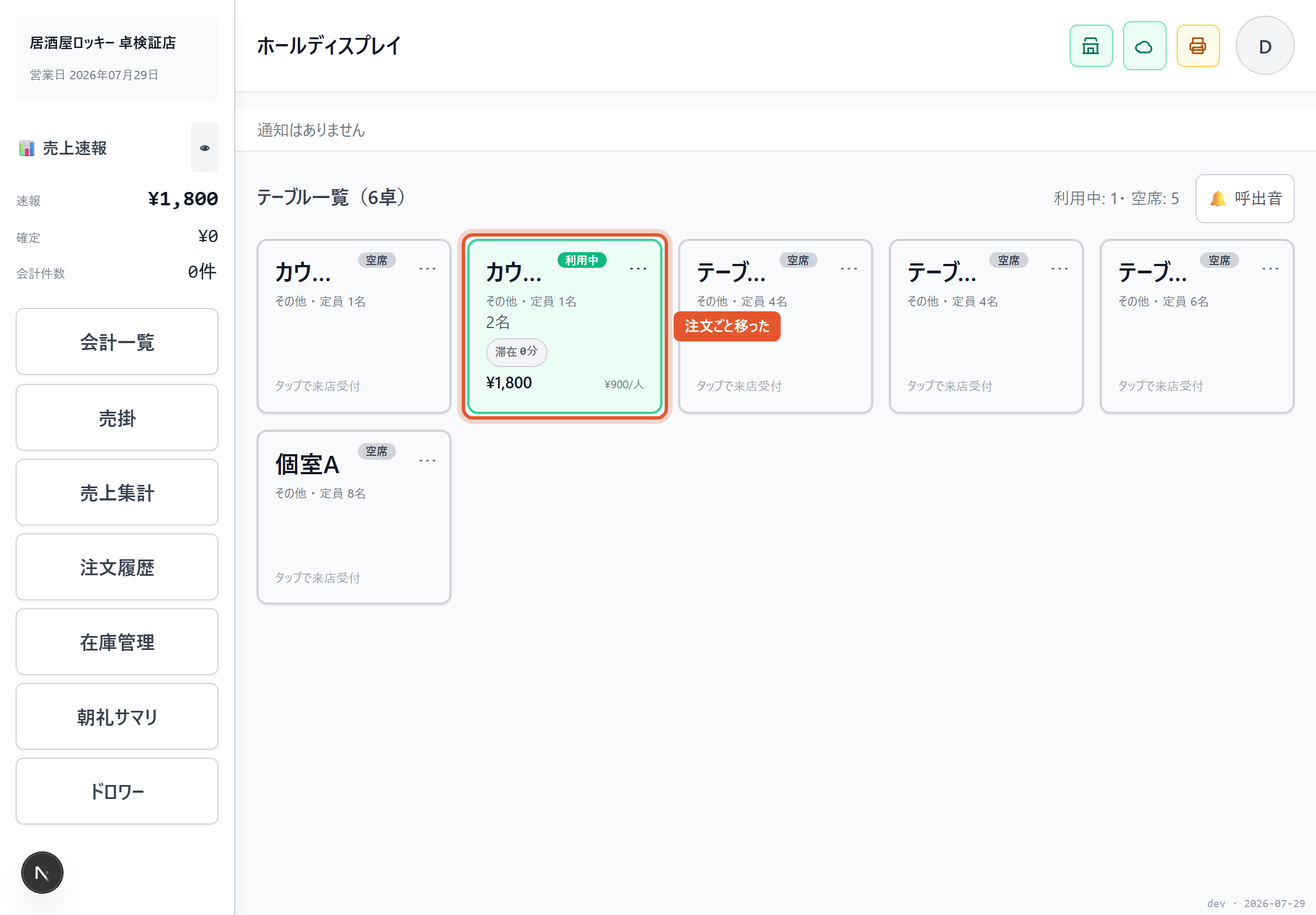
注文ごと移った状態 - 卓-8卓にメモ(申し送り)を残す受付を済ませた卓の三点メニューの〔メモを追加〕を押すと、その卓のお客様について、ほかのスタッフに伝えたいことを書けます(例:21時に締めたいとご要望)。200字までです。〔メモを保存〕を押すと、ホールの卓カードとハンディの卓の一覧に、メモのアイコンと書き出しの数文字が出ます。書いたあとは同じ場所が〔メモを編集〕になり、直すことも、〔メモを削除〕で消すこともできます。メモの画面には、最後に書き換えた時刻と人も出ます。メモは来店ごとのもので、卓を移してもそのまま付いていき、お客様がお帰りになって卓が空くと消えます。操作三点メニュー→〔メモを追加〕→メモを書く→〔メモを保存〕
- 卓-9「利用中」のまま残った卓を空席に戻すお帰りになったのに「利用中」のまま残った卓や、間違えて受付した卓に使います。押すと「未会計 N点 ¥X を破棄しますか?」と理由の一覧が出るので、理由を1つ選び(「その他」は補足メモも書いて)、〔テーブルクリア〕を押します。未会計の注文は破棄され、空席に戻ります。元には戻せないので、これから会計する卓では使わないでください。操作三点メニュー→〔テーブルクリア〕→〔理由を選ぶ〕→〔テーブルクリア〕
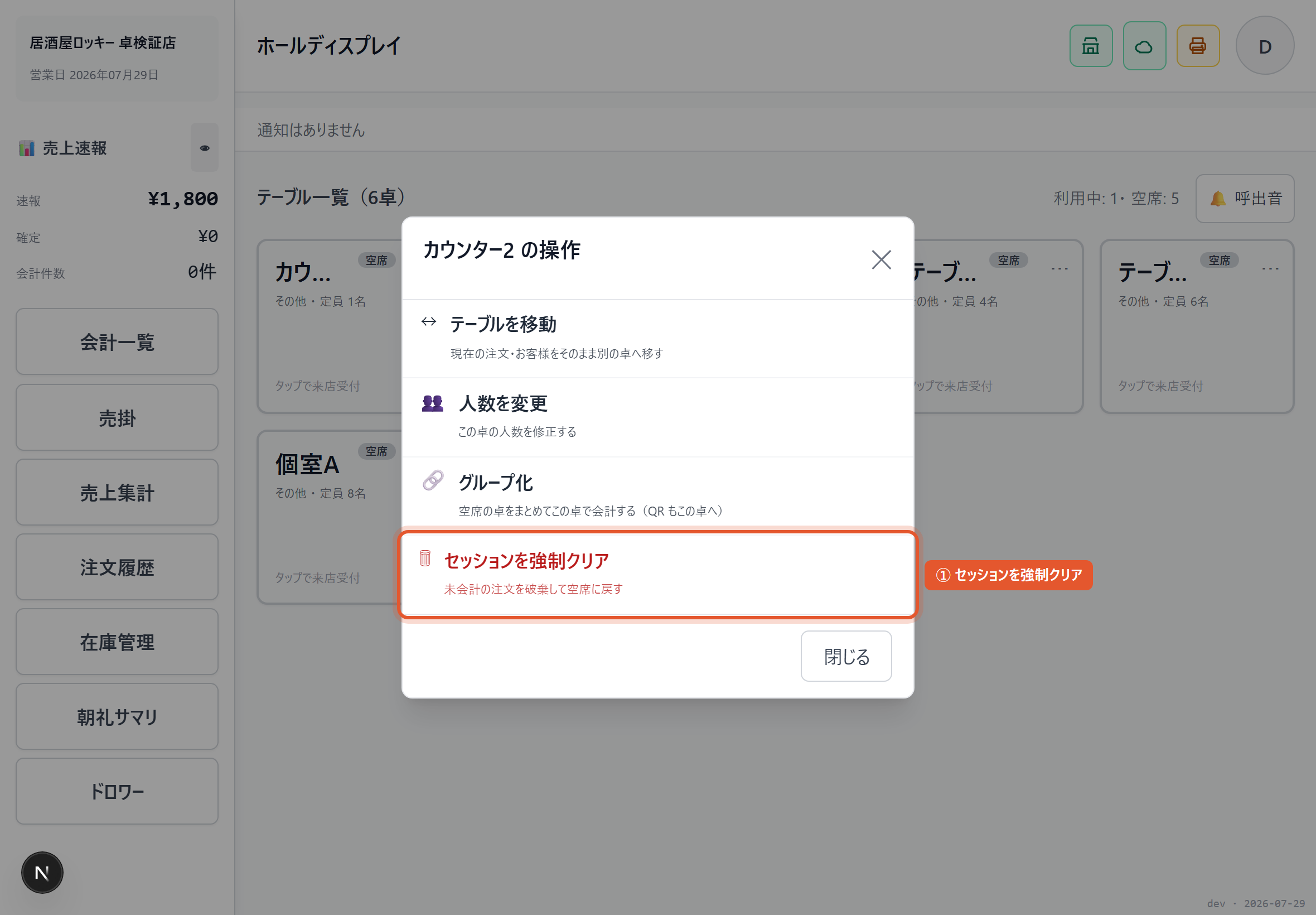
テーブルクリア 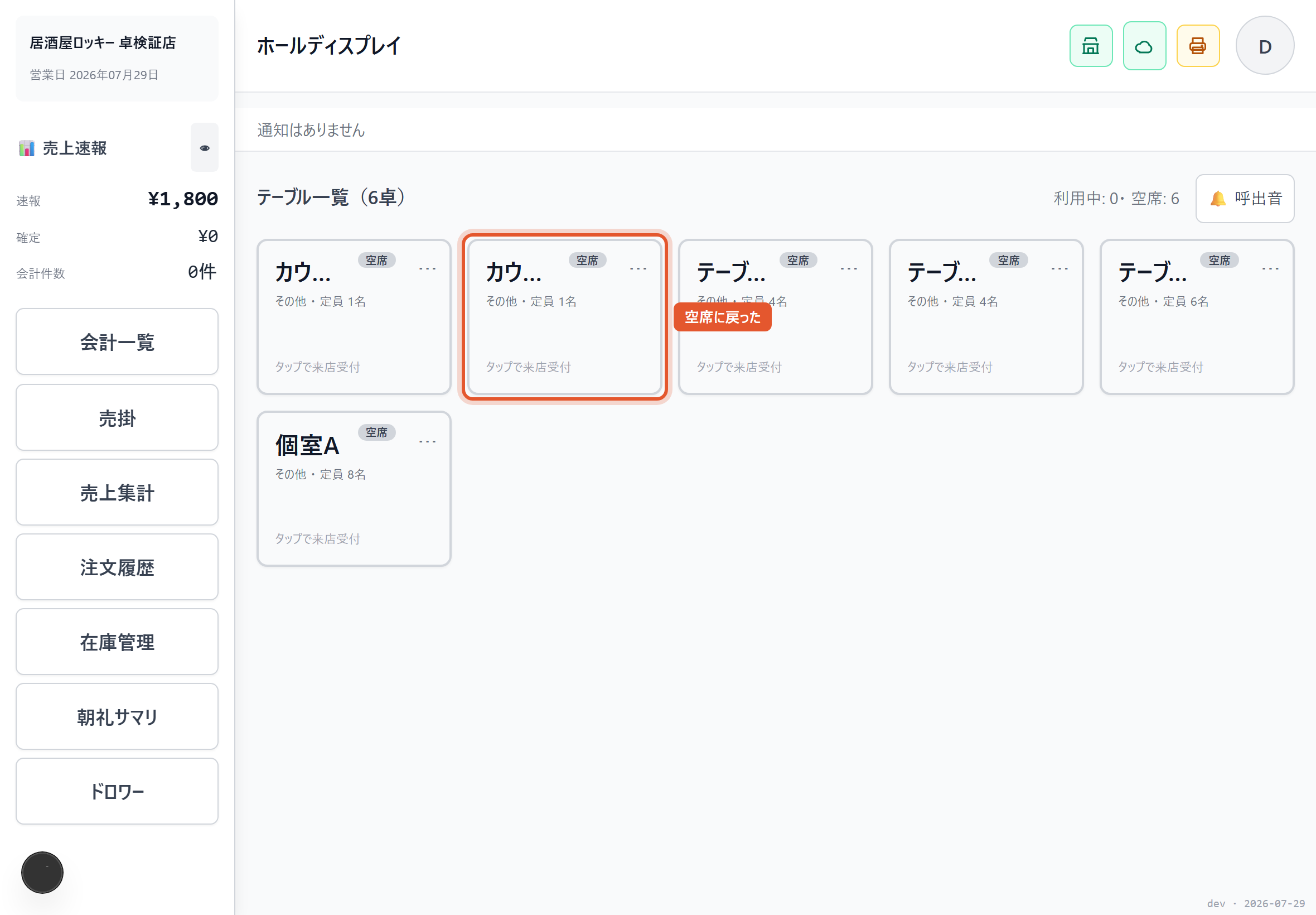
空席に戻った状態