01 / 初期設定
時間帯でメニューを出し分ける
曜日・日付・時間で、お客様のスマホに出す商品を切り替えます。レジ・ハンディには効きません。
画面の上で手順をなぞる案内も使えます。ロッキーレジの管理画面「ヘルプ」か、 レジの右上メニューから開けます。
初期設定 ・ 05-②
時間帯でメニューを出し分ける。
ハッピーアワー、ランチ限定、周年イベント。決めた曜日・日付・時間だけ、お客様のスマホに商品を出す設定です。
注意これはお客様のスマホだけの設定です。レジ・ハンディ・キッチンには効きません。時間外でもスタッフの画面には全部の商品が出て、そのまま打てます。「その時間は売らない」を徹底したいときは、在庫の売切を使ってください。
- スケジュール-1設定の画面を開く管理画面の左のメニュー「モバイルオーダー」の中の〔表示スケジュール〕です。開くと「モバイル表示スケジュール」の画面に、「ハッピーアワー / 周年イベント / 月例感謝デー等、メニューを時間で出し分ける設定。モバイルオーダー画面のみに効きます」と出ます。まだ何も作っていないと「まだスケジュールが登録されていません。」と表示されます。操作管理画面→〔モバイルオーダー〕→〔表示スケジュール〕
- スケジュール-2販売停止の商品は出ません表示先が〔販売停止〕の商品は、スケジュールの時間でもお客様のスマホに出ません。商品に付けたスケジュールなら、表示先が〔スタッフ〕でも、その時間だけお客様のスマホに出ます(メニューの一覧の名前の下に「時間帯あり」と出ます)。カテゴリに付けたスケジュールでは、〔スタッフ〕の商品は出ません。コースも、コースに付けたスケジュールなら、表示先が〔スタッフ〕でもその時間だけ出ます。操作〔メニュー〕→「表示先」
- スケジュール-3いま公開中かを確かめる一覧に出るのは、スケジュール名・お客様表示名・対象・曜日や日付・時間帯・有効期間と、「有効」「停止中」の切り替えです。いま当てはまっているかどうかを一覧が判定してくれるわけではないので、曜日と時間はご自分で見比べてください。効いているかを確かめる一番早い方法は、お客様の注文画面を開いてみることです。時間内なら対象の商品が並びに出て、時間外なら消えます。「組んだのに出ない」ときは、まず商品の表示先が〔販売停止〕になっていないか、次にスケジュールが「有効」で曜日・日付・時間帯がいまに当てはまっているかを見てください。
- スケジュール-4ほかの日時のメニューを、プレビューで確かめる〔受付・注文の設定〕の「お客様の画面」で〔日時を選ぶ〕を押すと、日付と時刻を選べます(「表示シミュレーション日時」)。選んだ日時にお客様のスマホに出るメニューが、プレビューに出ます。ランチとディナーの間のように、いまの時刻では確かめられない時間帯も見られます。表示スケジュールの開始時刻のボタンが出ていれば、押すとその時刻になります。〔いまの日時に戻す〕を押すと、いまの日時に戻ります。選べる日付は、今日の7日前から60日後までです。選んだ日時は保存されず、画面を開き直すと、いまの日時に戻ります。〔拡大表示〕や〔スマホで表示〕で開いても、同じ日時で出ます。操作管理画面→〔モバイルオーダー〕→〔受付・注文の設定〕→「お客様の画面」の〔日時を選ぶ〕→日付と時刻
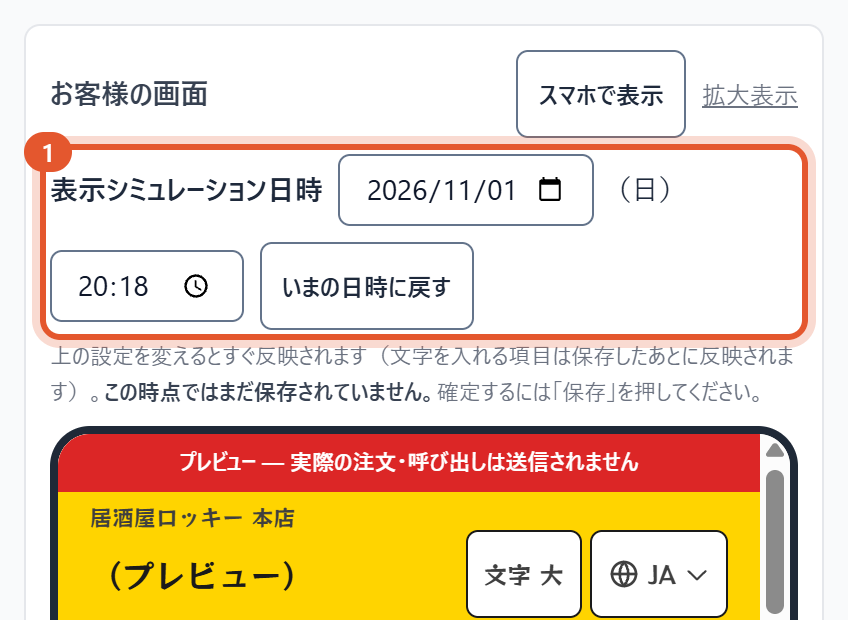
「お客様の画面」の「表示シミュレーション日時」 - スケジュール-5お客様表示名任意時間内は、お客様のスマホで対象の商品・コースの写真の上などに、お客様表示名が出ます。編集画面の「④ お客様表示名」の欄に、40文字まで入れられます。空欄ならスケジュール名がそのまま出ます。「表示しない」にチェックを入れると、お客様表示名もスケジュール名も出ません。表示しなくても、商品・コースを出す時間は変わりません。スケジュール名は、管理画面とスタッフ向けの名前のまま残ります。操作〔モバイル表示スケジュール〕→〔編集〕→「④ お客様表示名」→〔プレビュー〕→〔理解した上で保存〕
- スケジュール-6時間外にお客様が見たとき対象外の時間は、その商品がお客様のスマホの一覧から出なくなります。押せなくなるのではなく、並びから消えます。
- スケジュール-7時間ではなく、席で出し分けたいとき立ち飲みの席にだけ出すメニューのように、卓で分けたいときは、表示スケジュールではなく、メニューカテゴリの「お客様に出すエリア」を使います(05-⑫)。
関連サポートページ
- メニューの並び順を変える(出したい順に並べる)並び順はデザイナーで決めます。ハンディ・ホールの並びは〔ハンディ・ホール〕のタブで、お客様のスマホの並びは〔モバイルオーダー〕のタブで決め、片方の並び順をもう片方へコピーすることもできます。
- メニューを登録するカテゴリ(キッチン伝票を印刷するステーションつき)と商品を、価格・税率つきで入れます。コース・飲み放題は 05-③、飲み放題の0円キーは 05-④ です。
- 卓のエリアごとに、お客様のスマホに出すメニューを分ける(立ち飲みの席だけのカテゴリ)立ち飲みの席にだけ出すカテゴリのように、一部の卓のお客様にだけ見せたいメニューの設定です。卓をエリアに分け、メニューカテゴリの〔編集〕の「お客様に出すエリア」で選びます。
- 売り切れと残数を管理する売切にすると、レジ・ハンディ・お客様のスマホのすべてで注文できなくなります。営業日ごとに戻ります。
- モバイルオーダーお客様が自分のスマホから注文する機能の仕様です。