卓のエリアごとに、お客様のスマホに出すメニューを分ける(立ち飲みの席だけのカテゴリ)
立ち飲みの席にだけ出すカテゴリのように、一部の卓のお客様にだけ見せたいメニューの設定です。卓をエリアに分け、メニューカテゴリの〔編集〕の「お客様に出すエリア」で選びます。
画面の上で手順をなぞる案内も使えます。ロッキーレジの管理画面「ヘルプ」か、 レジの右上メニューから開けます。
「お客様に出すエリア」で、一部の卓にだけカテゴリを出す。
立ち飲みの席にだけ出すメニューのように、一部の卓のお客様にだけ見せたいカテゴリがあるときの設定です。卓をエリアに分けておき、カテゴリごとに出すエリアを選ぶと、そのエリアの卓のお客様のスマホにだけ出ます。
この順番で進めてください
- ふつうの席のエリアを先に作る:〔テーブル〕で「テーブル席」のようなエリアを作ります。今ある卓が全部ここに入ります
- 立ち飲みのエリアを作って、卓を移す:「立ち飲み」を作り、立ち飲みの卓(例:G1〜G8)だけを移します
- ステーションの表に、チェックを入れる:〔ステーション〕の〔紐付け設定〕で、新しいエリアの列にもチェックを入れます
- カテゴリに、出すエリアを選ぶ:〔メニューカテゴリ〕の〔編集〕の「お客様に出すエリア」で「立ち飲み」を選びます
1と2はテーブル、3はステーション、4はメニューカテゴリの画面です。1と2を逆にすると、全部の卓が立ち飲みに入ります。
- 出し分け-1ふつうの席のエリアを先に作る管理画面の〔テーブル〕の右上の〔エリア〕を押すと、「エリアを追加」が開きます。「エリア名」に「テーブル席」のような、ふつうの席の名前を入れて〔保存〕します。いちばん最初に作ったエリアには、今ある卓が全部入ります(「最初のエリア「テーブル席」に 43 卓を割り当てました。」のように出ます)。エリアの作り方は 04-② と同じです。操作管理画面→〔テーブル〕→〔エリア〕→エリア名→〔保存〕
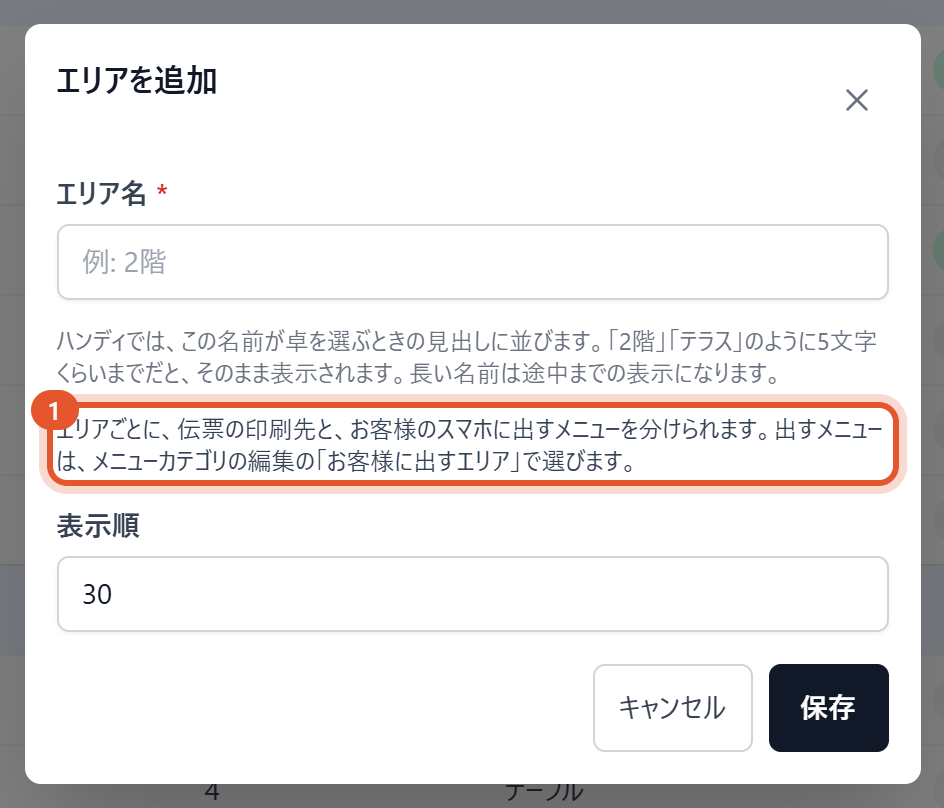
〔テーブル〕の〔エリア〕で開く「エリアを追加」 - 出し分け-2立ち飲みのエリアを作って、卓を移すもう一度〔エリア〕から「立ち飲み」を作ります。2つめからのエリアは、卓が入っていない状態で作られます。テーブルの一覧で、立ち飲みの卓の行のつまみ(点が 6 つ並んだ部分)をつかみ、「立ち飲み」の見出しの上までドラッグします。1卓ずつ移します。卓の編集画面の「エリア」欄から選んでも同じです。先に「立ち飲み」を作ってしまったときは、全部の卓が立ち飲みに入っています。ふつうの席の卓を、1卓ずつ「テーブル席」へ移し直してください。操作〔エリア〕で「立ち飲み」を作る→卓の行のつまみをドラッグ→「立ち飲み」の見出しの上へ
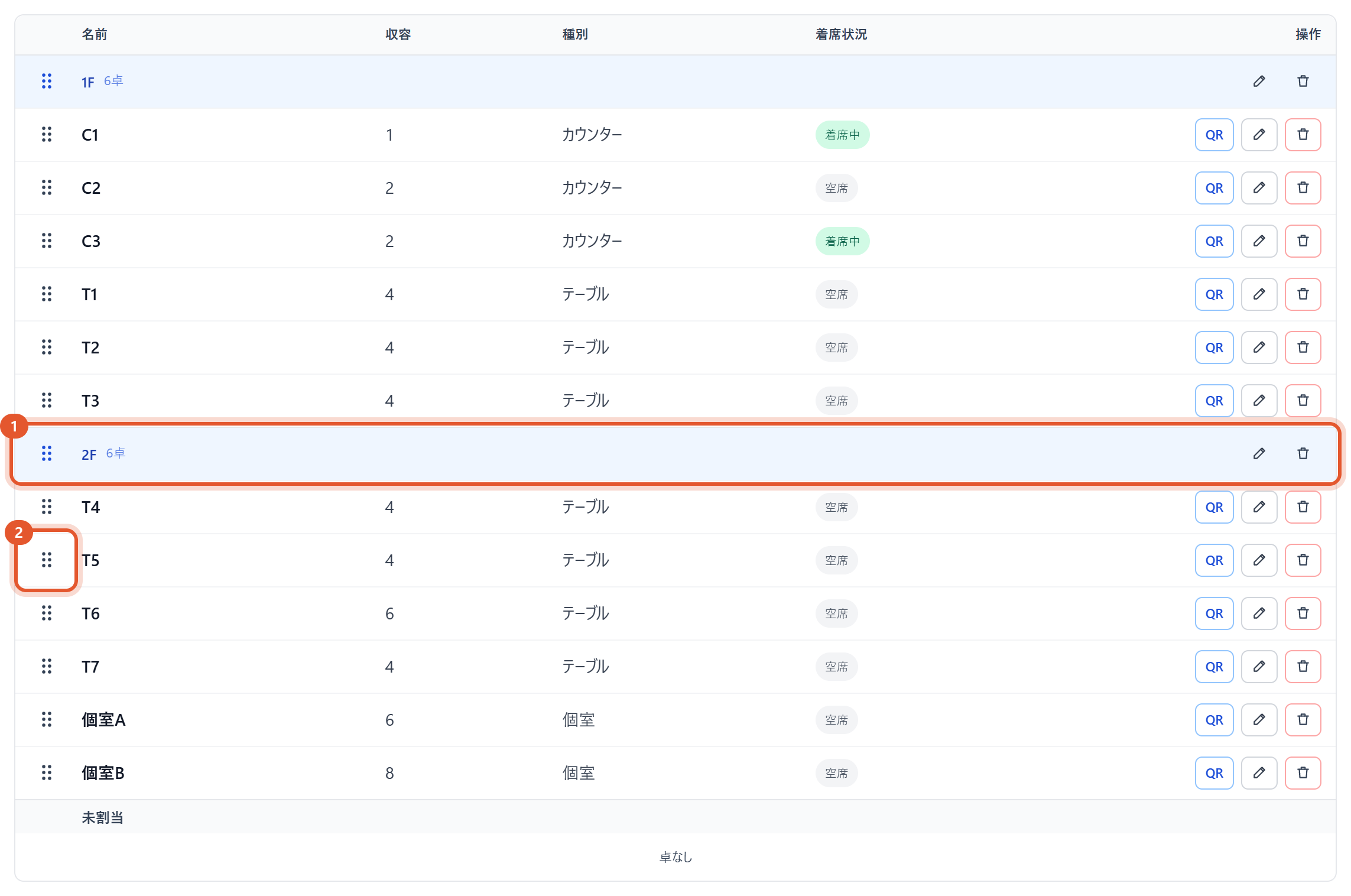
エリアの見出しの下に、入っている卓が並ぶ(画面は見本の店) - 出し分け-3ステーションの表に、新しいエリアのチェックを入れる〔ステーション〕で、ステーションごとに〔紐付け設定〕を開きます。「紐づけ伝票・エリア」の表に、作ったエリアの列が増えています。会計伝票・仮伝票・呼出伝票などの行は、新しいエリアの列にも「未割当」の列と同じチェックを入れて〔保存〕します。入れないと、新しいエリアの卓の伝票は、ほかのエリアでその伝票を印刷するプリンタ全部から出ます。「キッチン伝票・KDS」の行は、全部のエリアにチェックが付いているステーション(はじめの状態)なら、新しいエリアの列にもチェックが付いています。最後に、〔ステーション〕の「印刷先の確認」を開き、テーブル席の列と立ち飲みの列で、出るプリンタが合っているかを見ます。操作管理画面→〔ステーション〕→〔紐付け設定〕→新しいエリアの列にチェック→〔保存〕
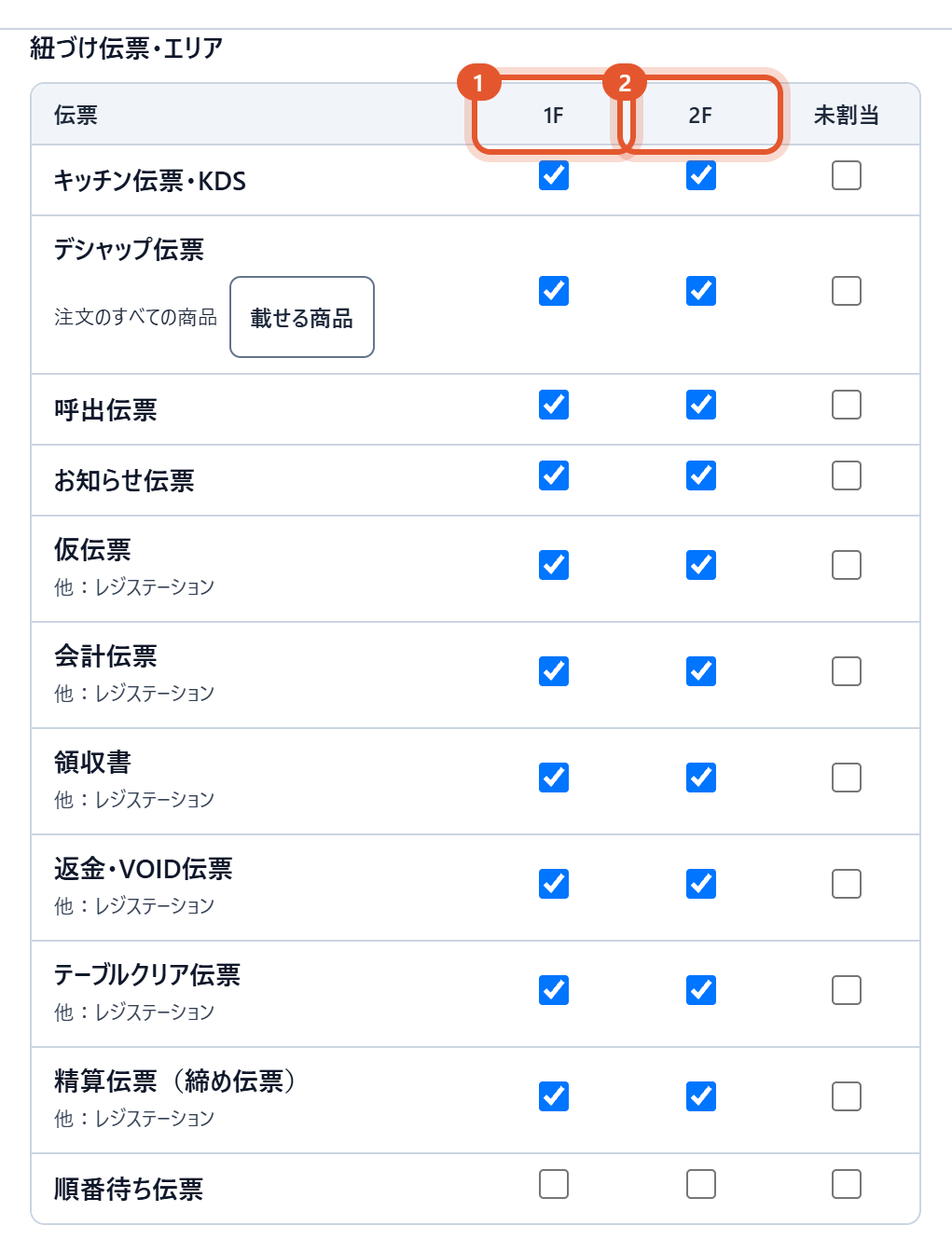
「紐づけ伝票・エリア」の表。列がエリアです(画面は見本の店) - 出し分け-4カテゴリに、出すエリアを選ぶ〔メニューカテゴリ〕で、立ち飲みにだけ出したいカテゴリの〔編集〕を押します。「表示先」の「お客様(モバイルオーダー)」の下に「お客様に出すエリア」が出るので、「立ち飲み」にチェックを入れて、窓の〔保存〕を押します。何も選ばなければ、今までどおり全部の卓に出ます。エリアは2つ以上選ぶこともできます。保存すると、一覧のそのカテゴリの行に「立ち飲みだけ」と出ます。「お客様に出すエリア」は、エリアを作ったあとの〔編集〕の窓にだけ出ます。新しいカテゴリは、〔新規追加〕で作ってから〔編集〕で選びます。変えられるのは、メニューを編集できる人(はじめの設定では店長以上)です。操作管理画面→〔メニューカテゴリ〕→カテゴリの〔編集〕→「お客様に出すエリア」にチェック→〔保存〕
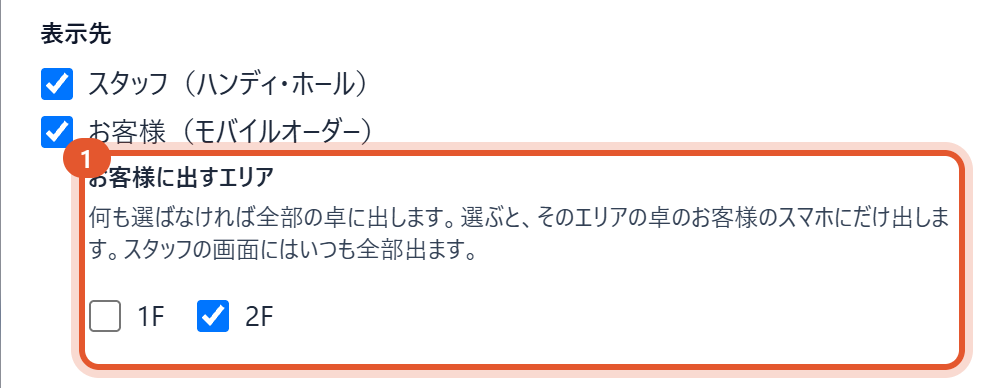
カテゴリの〔編集〕の「お客様に出すエリア」(画面は見本の店) - 出し分け-5お客様のスマホで確かめる営業時間の外に、立ち飲みの卓とふつうの席の卓の QR をそれぞれスマホで読み、出るカテゴリが分かれているかを見ます。管理画面の「お客様の画面」のプレビューとデザイナーには、全部のエリアのカテゴリが出るので、エリアごとの見え方はここでは確かめられません。確かめ終わったら、ホールの画面でその卓が「利用中」のまま残っていないかを見て、残っていれば〔テーブルクリア〕で空席に戻します(基本操作の「卓をまとめる・移す・空ける」)。
| 画面・場面 | エリアで分かれるか | 出方 |
|---|---|---|
| お客様のスマホのメニュー | 分かれます | その卓のエリアに出すカテゴリだけが並びます。検索や売れ筋、AI 店員が案内する品も同じです |
| お客様が注文を送るとき | 分かれます | そのお席で出していない品が入っていると、注文は通りません。お客様のスマホに「このお席ではご注文いただけないメニューが含まれています。カートの内容をご確認ください。」と出て、その品はカートから外れます |
| コース | 分かれることがあります | コースに入っているお客様向けのカテゴリが、全部そのエリアに出ないカテゴリなら、そのコースもその卓のお客様のスマホには出ません |
| スタッフの画面(レジ・ハンディ・ホール) | 分かれません | 全部のメニューが出ます。お客様から口頭で頼まれたら、どの卓でもそのまま打てます |
| 飲み放題のドリンクの欄 | 分かれません | 飲み放題中のお客様のスマホに出る飲み放題の欄は、エリアに関わらず出ます |
| 管理画面のプレビュー・デザイナー | 分かれません | 卓が決まらないので、全部のエリアのカテゴリが出ます |
お客様のスマホのメニュー
エリアで分かれるか
分かれます
出方
その卓のエリアに出すカテゴリだけが並びます。検索や売れ筋、AI 店員が案内する品も同じです
お客様が注文を送るとき
エリアで分かれるか
分かれます
出方
そのお席で出していない品が入っていると、注文は通りません。お客様のスマホに「このお席ではご注文いただけないメニューが含まれています。カートの内容をご確認ください。」と出て、その品はカートから外れます
コース
エリアで分かれるか
分かれることがあります
出方
コースに入っているお客様向けのカテゴリが、全部そのエリアに出ないカテゴリなら、そのコースもその卓のお客様のスマホには出ません
スタッフの画面(レジ・ハンディ・ホール)
エリアで分かれるか
分かれません
出方
全部のメニューが出ます。お客様から口頭で頼まれたら、どの卓でもそのまま打てます
飲み放題のドリンクの欄
エリアで分かれるか
分かれません
出方
飲み放題中のお客様のスマホに出る飲み放題の欄は、エリアに関わらず出ます
管理画面のプレビュー・デザイナー
エリアで分かれるか
分かれません
出方
卓が決まらないので、全部のエリアのカテゴリが出ます
伝票をどのプリンタから出すかは、ステーションの「紐づけ伝票・エリア」で別に決まります(04-②)。
- 注意-1席を移したとき・卓を合流したとき〔テーブルを移動〕で別の卓へ移したときと、「卓を合流」で合流したときは、移った先の卓のエリアのメニューに変わります(伝票の出し先と同じです)。お客様のスマホは自動でメニューを読み直します。出せなくなった品がカートに入っていれば外して、「ただいまご注文いただけないため、カートから外しました。」と知らせます。
- 注意-2新しいカテゴリと新しい卓は、全部の卓に出ます新しく作ったカテゴリは、「お客様に出すエリア」を選ぶまで、全部の卓のお客様のスマホに出ます。新しく足した卓は「未割当」に入り、全部のメニューが出ます。立ち飲み用のカテゴリを足したら出すエリアを選び、卓を足したらエリアに入れてください。
- 注意-3カテゴリの「お客様に出すエリア」に入っているエリアは、削除できませんエリアの〔削除〕を押すと、「このエリアは、◯件のカテゴリの「お客様に出すエリア」に入っているため、削除できません。先にメニューカテゴリの[編集]で、このエリアを外してください。」と出て、エリアは消えません。ほかのエリアと一緒に入れているカテゴリや、お客様に出していないカテゴリも数えます。消したいときは、メニューカテゴリの一覧で、そのエリアを入れているカテゴリの〔編集〕を開いて「お客様に出すエリア」から外し、〔保存〕してから、もう一度〔削除〕を押します。どのカテゴリにも入っていないエリアは、今までどおり確認のあとで削除でき、そのエリアの卓は「未割当」に戻ります。
- 注意-41つの卓が入れるエリアは1つだけですエリアは、伝票のプリンタとお客様のメニューの両方で同じものを使います。階ごとに伝票を分けているお店が、席の種類でもメニューを分けたいときは、分け方がぶつかることがあります。そのときはサポートに相談してください。
関連サポートページ
- フロアごとに伝票を出し分ける1階と2階でプリンタが別々のお店の設定です。同じドリンクでも、1階の卓は1階のバー、2階の卓は2階のパントリーへ出せます。
- テーブルとキッチンを設定する卓とエリアを作り、ステーション(厨房の担当分け)とキッチン伝票を印刷するタイミングを決めます。メニューのカテゴリより先に作ります。
- 時間帯でメニューを出し分ける曜日・日付・時間で、お客様のスマホに出す商品を切り替えます。レジ・ハンディには効きません。
- メニューを登録するカテゴリ(キッチン伝票を印刷するステーションつき)と商品を、価格・税率つきで入れます。コース・飲み放題は 05-③、飲み放題の0円キーは 05-④ です。
- 卓をまとめる・移す・空ける相席や卓移動、会計後に席が空かないときの操作です。