01 / 初期設定動画【使い方】招待とログインYouTube で開く 動画【使い方】スタッフと権限YouTube で開く
本部の人と店長を、メールで招待する(誰が誰を招待できるか)
本部管理者・本部スタッフ・店長は〔スタッフ・招待〕からメールで招待します。暗証番号だけで使っていた人を、スタッフの〔編集〕から招待することもできます。招待できる役割、招待のあとの流れ、届かないときの直し方と、招待された人の登録のしかた(パスワードや暗証番号を忘れたときも)です。
画面の上で手順をなぞる案内も使えます。ロッキーレジの管理画面「ヘルプ」か、 レジの右上メニューから開けます。
初期設定 ・ 03-②
本部の人と店長を、メールで招待する。
本部管理者・本部スタッフ・店長は、〔スタッフ・招待〕からメールで招待します。招待された人は、届いたメールのリンクから登録して管理画面に入ります。ホール・キッチンの店舗スタッフは、招待せずに暗証番号で登録します(03)。暗証番号で登録済みの人を店長・本部にするときは、その人の〔編集〕から招待します。招待された人の登録のしかたは、このページの後半にあります。
注意招待できる役割は、招待する人で決まります。オーナーと本部管理者は、本部管理者・本部スタッフ・店長を招待できます。店長が加えられるのは、自分の店の店舗スタッフだけです(〔新規追加〕では暗証番号で登録します)。本部スタッフは、だれも招待できません。
- 招待-1招待の送り方左のメニューの「組織・スタッフ」から〔スタッフ・招待〕を開き、右上の〔新規追加〕を押します。「役割」は初め「店舗スタッフ」なので、「本部管理者」「本部スタッフ」「店長」のどれかに変えます。メールで招待する形に変わるので、「招待先メール」にアドレスを入れて〔招待メールを送信〕を押します。店長のときは「所属店舗」も選びます(本部の役割は、店舗を選びません)。操作管理画面→〔スタッフ・招待〕→〔新規追加〕→「役割」を選ぶ→「招待先メール」を入れる→〔招待メールを送信〕
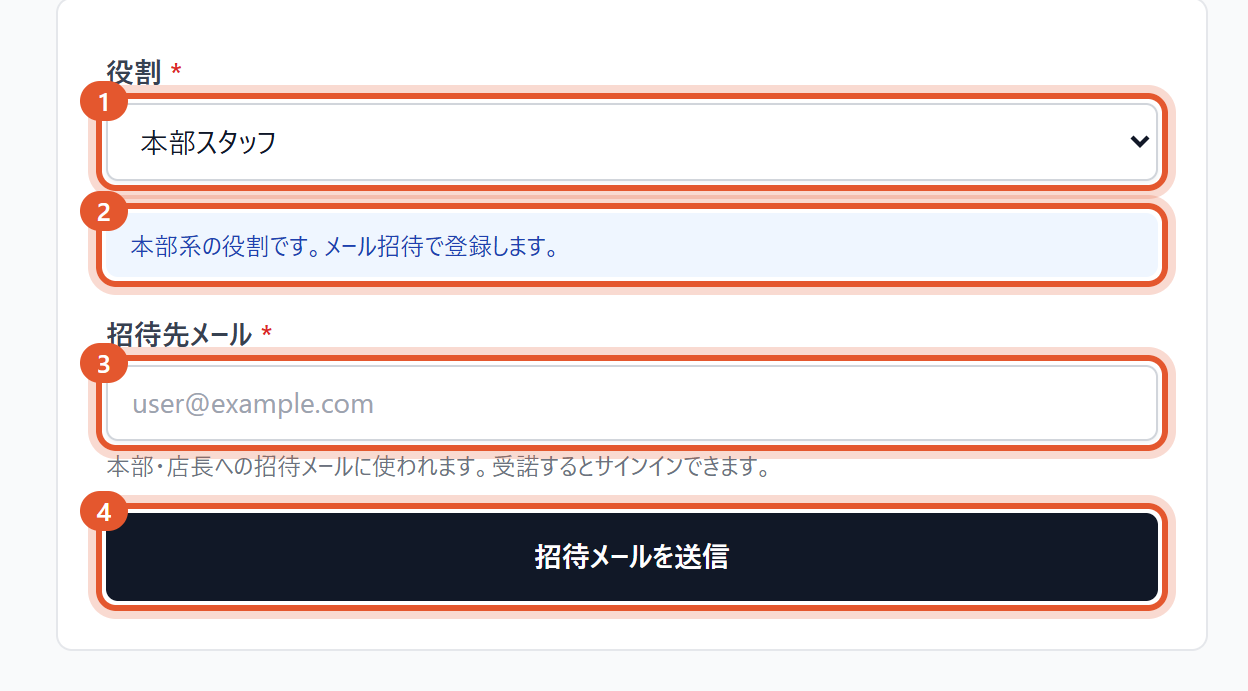
①役割を本部の役割にすると ②メールで招待する形に変わる ③招待先メール ④〔招待メールを送信〕 - 招待-2本部スタッフと本部管理者のちがい本部スタッフは、管理画面ではおもに見るための役割で、設定はほとんど変えられません(レジでは会計などの操作ができます)。本部管理者は、店舗情報やインボイスの登録番号まで変えられ、ほかの人を招待できます。役割ごとに使える機能は決まっていて、〔権限設定〕の画面のスイッチでは変わりません。
- 招待-3招待された人の登録招待された人にはメールが届きます。本人がメールのリンクから登録すると、続けて「プロフィール設定」の画面が開き、レジ用の暗証番号(PIN)と氏名を決めます。それが済むと、管理画面を使えるようになります。管理画面から送った招待のリンクは、送ってから30日使えます。本人が「プロフィール設定」を終えるまでは、レジのログイン画面の名前の一覧に出ません。本人が登録する前は、〔スタッフ・招待〕の「招待中」の表にだけ出ます。登録が済むと「登録済み」の一覧に出て、「プロフィール設定」を終えるまでは「ログイン画面」の列に「PIN 未設定」と出ます。名前は、本人が「プロフィール設定」で決めるまで、メールアドレスの @ より前の部分と「(未入力)」を並べた仮の名前で出ることがあります。本人に向けた手順は、このページの後半の「招待メールを受け取った人の登録」にあります。
- 招待-4送った招待の確認と取り消し〔スタッフ・招待〕の一覧の「招待中」に、送った招待が並びます。行の〔管理〕から取り消せます。同じアドレスにもう一度送ると、前の招待は取り消され、前のメールのリンクは使えなくなります。操作〔スタッフ・招待〕→「招待中」の行の〔管理〕
- 招待-5メールが届かない時・リンクが使えない時まず迷惑メールのフォルダを見てもらいます。アドレスを間違えたときや、期限が切れて「招待リンクが使えません」と出たときは、〔新規追加〕からもう一度送ります。
- 招待-6〔編集〕からの招待(暗証番号で登録済みの人)暗証番号(PIN)だけで登録してある人を、店長や本部の役割で管理画面に入れるときは、〔新規追加〕ではなく、その人の〔編集〕から招待します。今の役割が店長・本部管理者・本部スタッフなら、「管理画面のログイン」に「メールアドレス」の欄が出ます。アドレスを入れて〔招待メールを送る〕を押します。役割が店舗スタッフの人は、先に「基本情報」の「役割」で店長などを選びます。出てくる「メールアドレス」の欄に入れて〔保存〕を押すと、役割が変わり、本人に招待メールが届きます(レジでは、すぐその役割で使えます)。どちらの場合も、送る前にアドレスの打ち間違いが無いかを確かめてください。この招待を送れるのは、オーナーと本部管理者です。操作〔スタッフ・招待〕→その人の〔編集〕→「管理画面のログイン」の「メールアドレス」→〔招待メールを送る〕
- 招待-7〔編集〕から送った招待の送り直しと取り消し(期限が切れた時)招待中のあいだは、その人の〔編集〕の「管理画面のログイン」に宛先と期限(「〜まで」)が出て、〔送り直す〕と〔取り消す〕が並びます。アドレスを間違えたときは、〔取り消す〕を押してから、正しいアドレスで送り直します。期限が切れると「招待の期限が切れました」と出るので、〔送り直す〕を押します。〔スタッフ・招待〕の一覧では、その人の役割の横に「招待中」と出ます。「招待中」の表には、メール・役割・発行日が出ます(期限は、行の〔管理〕で開く画面に出ます)。この招待をもう一度送るときは、〔新規追加〕からではなく、その人の〔編集〕から送ります。操作その人の〔編集〕→「管理画面のログイン」→〔送り直す〕か〔取り消す〕
- 招待-8今の記録のままの登録(暗証番号の人)本人がメールのリンクから登録すると、この記録(暗証番号・名前・これまでの担当)のまま、管理画面にも入れるようになります。同じ人が2人に分かれることはありません。暗証番号と名前はもう決まっているので、登録のあとの「プロフィール設定」(暗証番号と氏名)は出ません。
招待メールを受け取った人の登録。
ここからは、招待された本人に向けた手順です。届いた招待メールのリンクから登録して、「プロフィール設定」でレジ用の暗証番号(PIN)と氏名を決めると、管理画面を使えるようになります。
注意パスワードと暗証番号(PIN)は、当社にもお店の店長や本部の人にも確かめられません。忘れないように気をつけてください。忘れたときの決め直し方は、下の「パスワードを忘れた時」「PINを忘れた時」にあります。
- 登録-1招待メールの確認(迷惑メールのフォルダも)招待されたメールアドレスにロッキーレジの招待メールが届きます。見つからないときは、迷惑メールのフォルダも見てください。それでも無いときは、招待した人に連絡します。招待した人は、〔スタッフ・招待〕の「招待中」の表で送った宛先を確かめられます。
- 登録-2メールのリンクからの登録招待メールのリンクを開くと、ロッキーレジの画面が開きます。「利用を始めるには、必要事項を入力してください」と出ていれば、新しくアカウントを作る画面です。好きなパスワードを決めて入れます(パスワードの条件が出たら、それに合わせます)。「利用規約の内容で契約することと、プライバシーポリシーに同意します」の欄があれば、読んでからチェックを入れます。それから〔次へ〕を押します。確認コードを求められたら、メールに届いた数字を入れます。すでにロッキーレジのアカウントがある人には、新しく登録する画面は出ません。パスワードを聞かれたら、いつものパスワードで入ってください。操作招待メールのリンク→パスワードを決める→同意の欄にチェック→〔次へ〕
- 登録-3「別のアカウントでサインイン中です」と出た時そのブラウザですでにだれかのアカウントでサインインしていると、この画面が出ます。〔サインアウトして招待を受ける〕を押すと、いまのアカウントからサインアウトして、招待の登録に進みます。〔このまま管理画面へ〕を押すと、招待は受けないまま、いまのアカウントの管理画面が開きます。操作〔サインアウトして招待を受ける〕
- 登録-4ログインの画面の〔新規登録〕の注意招待された人は、ログインの画面の「アカウントをお持ちでない場合は」の〔新規登録〕から登録しないでください。そこから登録すると招待とはつながらず、新しい組織(会社)を作る登録になります。かならず招待メールのリンクから登録します。まちがえて始めてしまったときは、組織の登録を先に進めずに、招待した人に連絡してください。
- 登録-5プロフィール設定(PINと氏名)登録が済むと、「プロフィール設定」の画面に変わります。その前に「組織への参加を手続きしています…」などと出たら、そのまま待ちます。30秒ほどたって「組織への参加を完了できませんでした」か「準備に時間がかかっています」に変わったときは、〔再読み込み〕を押します。それでも進まないときは、招待した人に連絡します。「プロフィール設定(PIN)」では、レジで使う暗証番号を決めます。好きな4〜8桁の数字を「PIN(4〜8 桁)」と「PIN(確認)」に入れて、〔次へ〕を押します。暗証番号は、ほかの人には教えないでください。「プロフィール設定(氏名)」では「姓」と「名」を入れます(「表示名」は空欄でもかまいません)。〔設定を完了〕を押して管理画面の「ダッシュボード」が開けば、登録は終わりです。この設定が済むまでは、レジのログイン画面の名前の一覧に出ません。暗証番号だけで使っていた人が〔編集〕から招待されたときは、いまの暗証番号と名前のままなので、この画面は出ません。操作「PIN(4〜8 桁)」「PIN(確認)」→〔次へ〕→「姓」「名」→〔設定を完了〕
- 登録-6リンクの期限と送り直し管理画面から送った招待のリンクは、送ってから30日使えます。期限が切れたリンクなどを開くと、「招待リンクが使えません」と出ます。そのときは、招待した人にもう一度送ってもらいます。送り直すと前のメールのリンクは使えなくなるので、いちばん新しいメールのリンクを開きます。「招待リンクが正しくありません」と出たときは、招待メールのボタンからもう一度開きます。招待をもう受けたあとにリンクを開くと、「参加が完了しました」と出ます。登録は済んでいるので、〔管理画面へ〕を押して入ります。
- 登録-7パスワードを忘れた時パスワードは当社やお店の人には確かめられないので、本人が決め直します。ログインの画面でメールアドレスを入れて〔次へ〕を押し、パスワードの欄にある〔パスワードを忘れた場合〕を押します。「パスワードを忘れた場合」の画面が出たら、〔パスワードを再設定〕を押します。メールに届いた確認コードを「パスワードの再設定」の画面に入れます。「新しいパスワードを設定」の画面で新しいパスワードを決めて、〔パスワードを再設定〕を押します。操作〔パスワードを忘れた場合〕→メールの確認コード→新しいパスワード→〔パスワードを再設定〕
- 登録-8PINを忘れた時暗証番号(PIN)も、当社やお店の人には確かめられません。忘れたときは、新しい番号に決め直します。管理画面の〔スタッフ・招待〕で、その人の〔編集〕を開きます。「PIN 再設定」の「新しい PIN(4〜8 桁の数字)」に新しい番号を入れて〔PIN を更新〕を押すと、すぐに変わります。決め直せるのは、オーナー・本部管理者・店長です。ほかの人の分は、自分より下の役割の人の分だけです(店長は店舗スタッフの分だけ)。オーナー・本部管理者・店長は、自分の暗証番号も自分の〔編集〕から決め直せます。店舗スタッフは店長・本部管理者・オーナーのだれかに、本部スタッフは本部管理者かオーナーに頼んでください。操作〔スタッフ・招待〕→その人の〔編集〕→「PIN 再設定」→〔PIN を更新〕
- 登録-9端末のロック(PINを5回間違えた時)同じ端末で暗証番号を5回続けて間違えると、その端末が1時間ロックされます。間違えるたびに「PINが一致しません(2/5)」のように回数が出ます。管理画面の左のメニューの「監査」から〔監査ログ〕を開き、「端末ロック」の行の〔ロック解除〕を押すと、すぐに解けます。押せるのは店長・本部管理者・オーナーです。店舗スタッフと本部スタッフは、この人たちに頼みます。解除しなくても、1時間たてば使えるようになります。暗証番号を決め直しても、ロックは解けません。急ぐときは、ほかの端末から入ります。「PINの間違いが続いたため、しばらく受け付けません」と出たときは、同じ〔監査ログ〕の「PIN のロック」の行の〔ロック解除〕で戻せます。この人ごとのロックを外せるのは、自分より下の役割の人の分と自分の分です(オーナーはだれの分でも外せます)。くわしくは、こまったとき「ログイン・権限」にあります。操作「監査」の〔監査ログ〕→「端末ロック」の行の〔ロック解除〕